Conectando un Proveedor de IA
AI Cockpit Reasoning requiere una clave API de un proveedor de modelos de IA para funcionar.
Recomendamos estas opciones para acceder al potente modelo Claude 4 Sonnet:
- Proveedor de API de AI Cockpit Reasoning (Recomendado): Proporciona acceso a todos los modelos disponibles a través de OpenRouter con precios competitivos y créditos gratuitos para comenzar. Ver precios
- OpenRouter: Proporciona acceso a múltiples modelos de IA a través de una sola clave API. Ver precios.
- Anthropic: Acceso directo a los modelos Claude. Requiere aprobación de acceso a la API y puede tener límites de velocidad según tu nivel. Consulta la página de precios de Anthropic para más detalles.
Usando el Proveedor de AI Cockpit Reasoning
Por defecto, cuando instalas la extensión AI Cockpit Reasoning, se te pedirá que inicies sesión o crees una cuenta en el [Proveedor de AI Cockpit Reasoning](/providers/AI Cockpitcode).
Esto te guiará a través de la configuración de la cuenta y configurará AI Cockpit Reasoning automáticamente para que puedas comenzar. Si prefieres usar otro proveedor, deberás obtener tu clave API manualmente como se describe a continuación.
Usando Otro Proveedor de API
Obteniendo Tu Clave API
Opción 1: Enrutadores de LLM
Los enrutadores de LLM te permiten acceder a múltiples modelos de IA con una sola clave API, simplificando la gestión de costos y el cambio entre modelos. A menudo ofrecen precios competitivos en comparación con los proveedores directos.
OpenRouter
- Ve a openrouter.ai
- Inicia sesión con tu cuenta de Google o GitHub
- Navega a la página de claves API y crea una nueva clave
- Copia tu clave API - la necesitarás para la configuración de AI Cockpit Reasoning
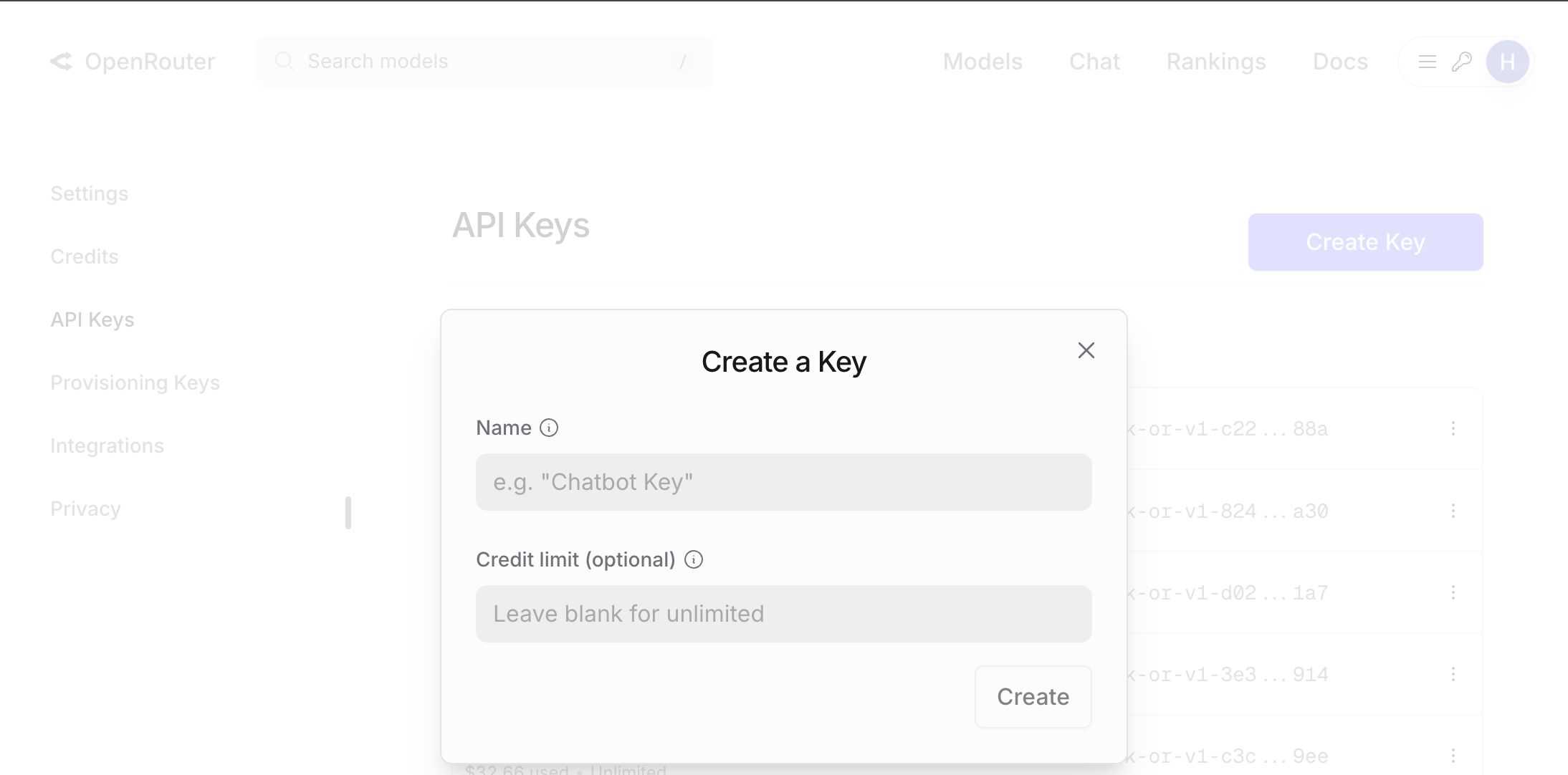
Panel de OpenRouter con el botón "Crear clave". Nombra tu clave y cópiala después de crearla.
Requesty
- Ve a requesty.ai
- Inicia sesión con tu cuenta de Google o correo electrónico
- Navega a la página de gestión de API y crea una nueva clave
- Importante: Copia tu clave API inmediatamente ya que no se mostrará de nuevo
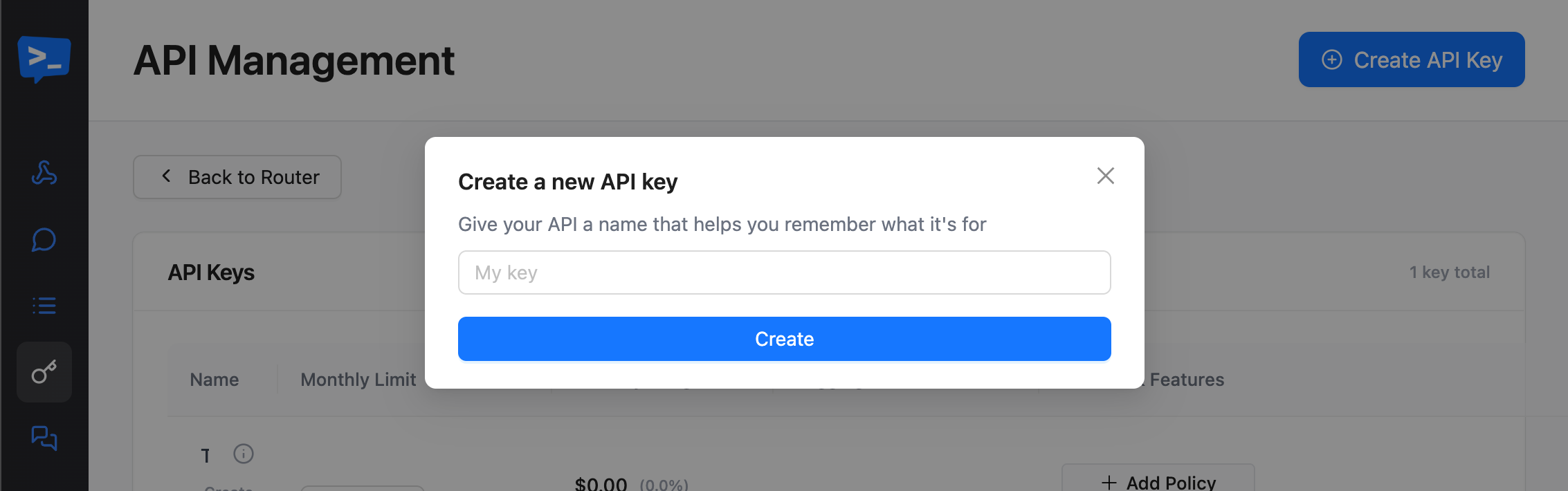
Página de gestión de API de Requesty con el botón "Crear clave API". Copia tu clave inmediatamente - se muestra solo una vez.
Opción 2: Proveedores Directos
Para acceso directo a modelos específicos de sus proveedores originales, con acceso completo a sus características y capacidades:
Anthropic
- Ve a console.anthropic.com
- Regístrate para obtener una cuenta o inicia sesión
- Navega a la sección de claves API y crea una nueva clave
- Importante: Copia tu clave API inmediatamente ya que no se mostrará de nuevo
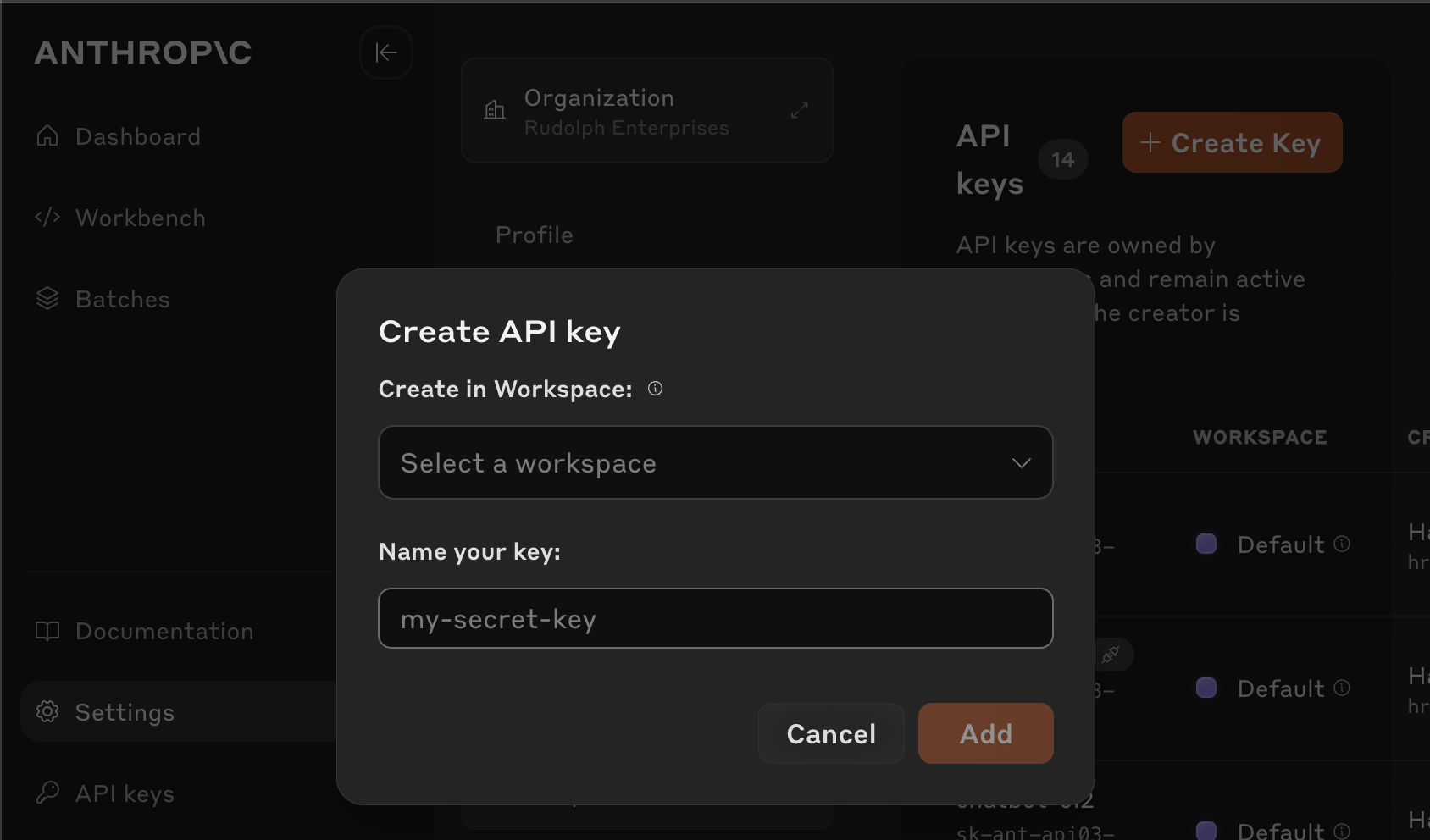
Sección de claves API de la consola de Anthropic con el botón "Crear clave". Nombra tu clave, establece la expiración y cópiala inmediatamente.
OpenAI
- Ve a platform.openai.com
- Regístrate para obtener una cuenta o inicia sesión
- Navega a la sección de claves API y crea una nueva clave
- Importante: Copia tu clave API inmediatamente ya que no se mostrará de nuevo
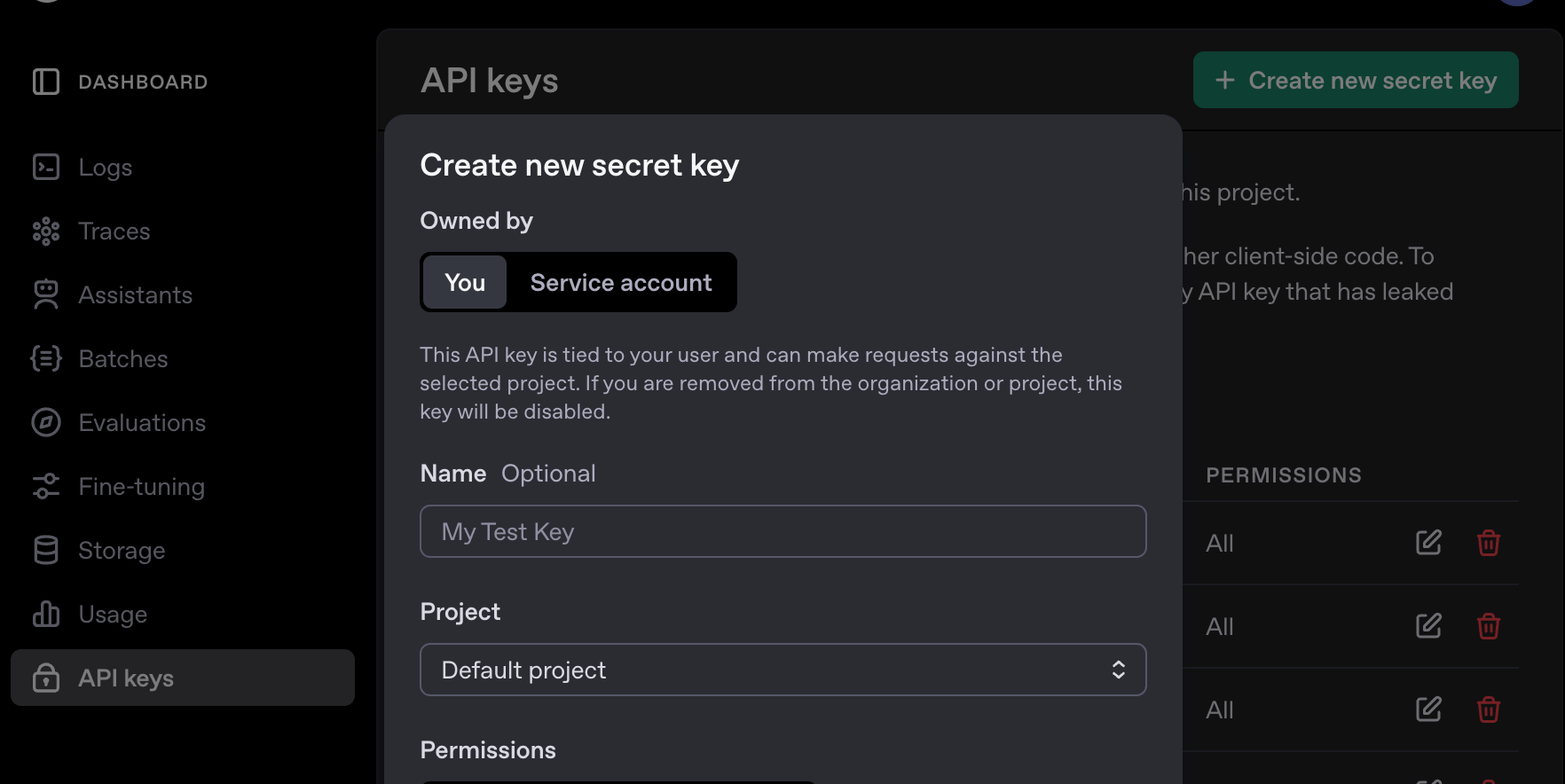
Plataforma de OpenAI con el botón "Crear nueva clave secreta". Nombra tu clave y cópiala inmediatamente después de crearla.
Configurando el Proveedor en AI Cockpit Reasoning
Una vez que tengas tu clave API:
- Abre la barra lateral de AI Cockpit Reasoning haciendo clic en el ícono de AI Cockpit Reasoning (
 ) en la Barra Lateral de VS Code
 - En la pantalla de bienvenida, selecciona tu proveedor de API del menú desplegable
- Pega tu clave API en el campo correspondiente
- Selecciona tu modelo:
- Para OpenRouter: selecciona
anthropic/claude-3.7-sonnet(detalles del modelo) - Para Anthropic: selecciona
claude-3-7-sonnet-20250219(detalles del modelo)
- Para OpenRouter: selecciona
- Haz clic en "¡Vamos!" para guardar tu configuración y comenzar a usar AI Cockpit Reasoning