Herramientas de IA
Esta sección proporciona una visión detallada de las herramientas de IA disponibles en la plataforma, diseñadas para mejorar su flujo de trabajo y productividad.
Análisis Heurístico de Contenido
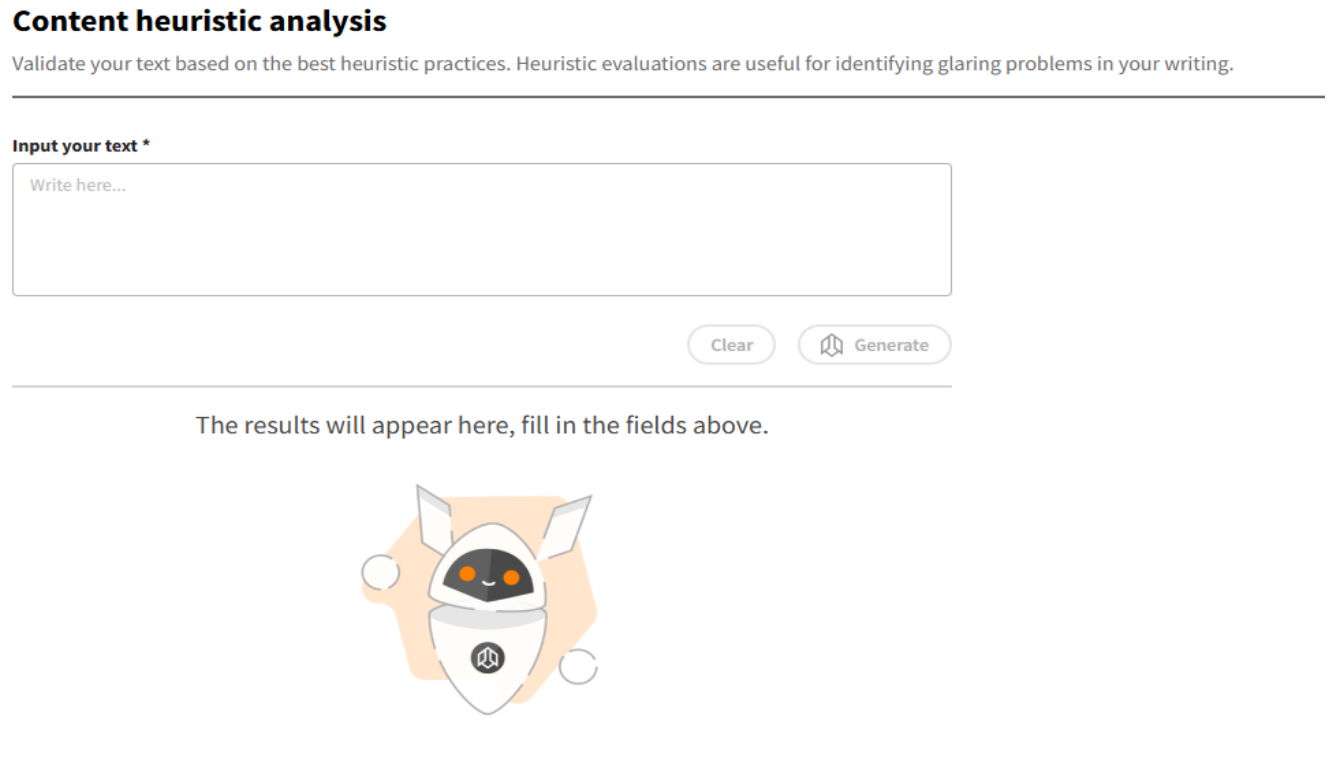
Esta herramienta proporciona perspectivas e identifica posibles problemas en cualquier texto enviado para análisis.
Cómo Usar
- Insertar Texto: En el campo de descripción, pegue o escriba el texto que desea analizar.
- Gestionar Texto:
- Limpiar: Haga clic para borrar el contenido del campo de descripción. Este botón solo se habilita después de que comienza a escribir.
- Generar: Haga clic para iniciar el análisis. La IA realizará una evaluación estática y sugerirá mejoras.
Interactuando con los Resultados
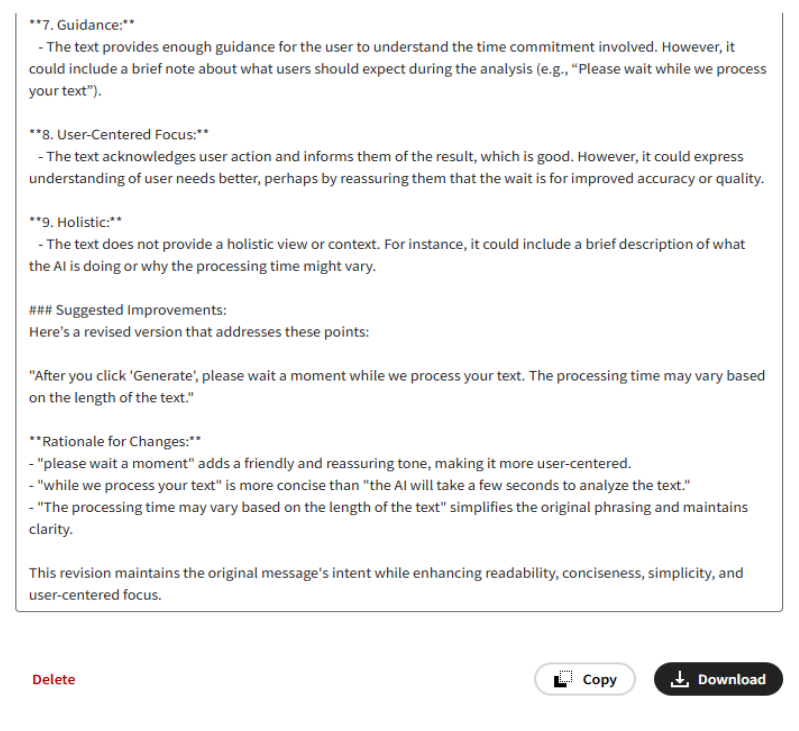
Después de la conclusión del análisis, la respuesta de la IA se mostrará. Podrá entonces realizar las siguientes acciones:
- Chatbot: Inicie una conversación en tiempo real con el Chatbot para obtener más perspectivas sobre el texto analizado.
- Copiar: Transfiera el texto generado a su portapapeles.
- Descargar: Descargue el análisis de la IA como un archivo
.txt. - Eliminar: Elimine el análisis actual para iniciar uno nuevo. Un modal de confirmación aparecerá antes de la eliminación.
Transcripción de Audio y Vídeo
Esta herramienta convierte archivos de audio y vídeo en texto, ofreciendo varias ventajas:
- Velocidad y Eficiencia: Acelera el proceso de transcripción, ahorrando tiempo y esfuerzo.
- Facilidad de Indexación y Búsqueda: Mejora la organización y la capacidad de búsqueda de su contenido.
- Precisión y Calidad: Utiliza tecnología avanzada de reconocimiento de voz para transcripciones precisas.
Cómo Transcribir
El proceso de transcripción se completa en tres pasos simples:
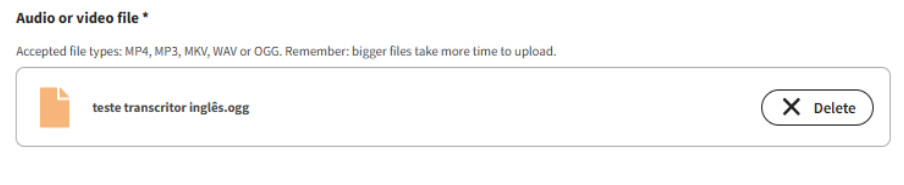
Paso 1: Envíe Su Archivo
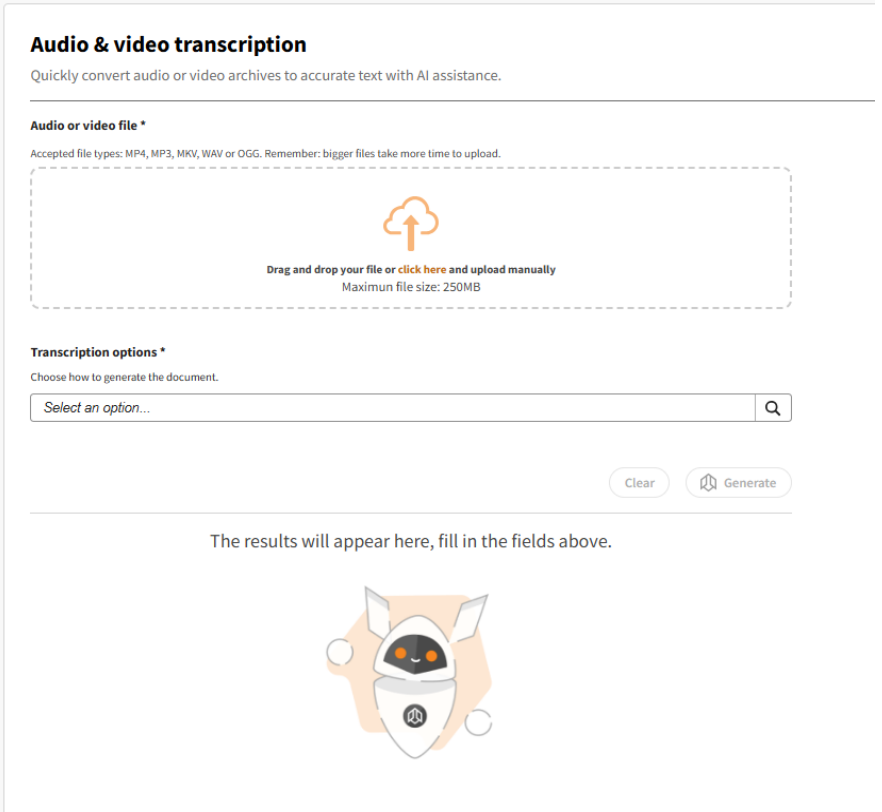
- Arrastre y suelte su archivo en el campo de carga o haga clic en el ícono para seleccionarlo.
- Tamaño máximo: 250MB
- Duración máxima: 30 minutos
- Formatos aceptados: MP4, MP3, MKV, WAV y OGG
Si necesita cambiar el archivo, puede eliminar el actual. Un modal de confirmación aparecerá antes de la eliminación.
Paso 2: Elija las Opciones de Transcripción
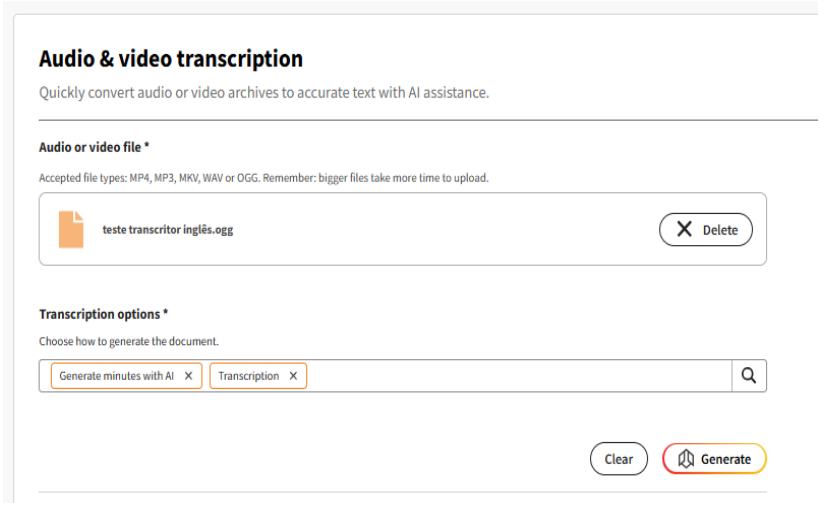
Seleccione una o ambas de las siguientes opciones:
- Generar Actas con IA: Crea un resumen detallado en formato de acta de reunión con base en el contenido del archivo, destacando puntos clave, temas y participantes.
- Transcribir: Convierte todo el contenido hablado en texto escrito, ideal para transcribir conversaciones, presentaciones o reuniones.
Paso 3: Generar la Transcripción
- Una vez que seleccione su(s) opción(es), el botón Generar se habilitará. Haga clic en él para iniciar el proceso.
Gestionando Sus Resultados
El contenido generado aparecerá en tarjetas, cada una con las siguientes opciones:
- Copiar: Copia el texto a su portapapeles.
- Descargar: Descarga el texto como un archivo
.txt. - Eliminar: Elimina la tarjeta después de la confirmación.
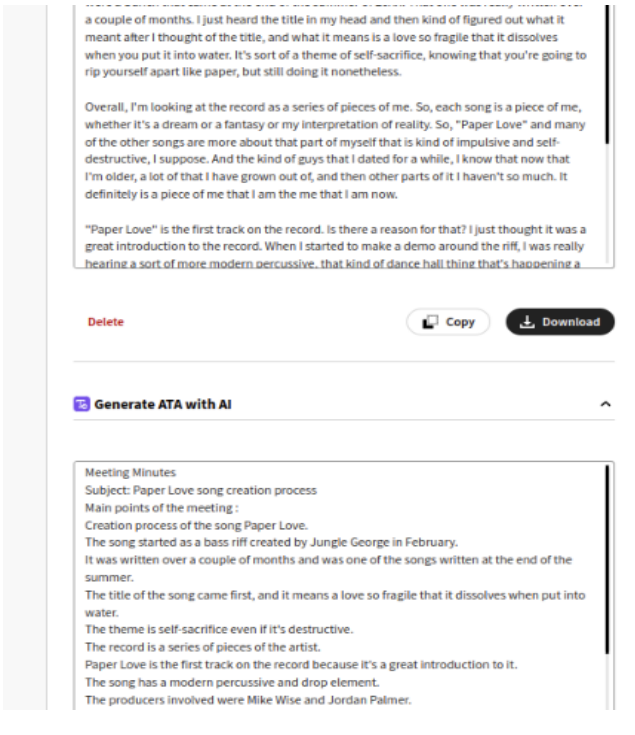
A continuación hay un ejemplo de un resultado generado usando la opción Generar Actas con IA: