Módulo de Desarrollo
El módulo de Desarrollo fue diseñado para asistir a los profesionales de desarrollo de software, utilizando IA generativa para optimizar la generación de fragmentos de código, creación de subtareas y documentación. Esto aumenta la eficiencia, permitiendo que los desarrolladores se concentren en tareas esenciales.
Primeros Pasos: Configuración
Antes de usar las funciones del módulo de Desarrollo, primero debe crear una Configuración. La Configuración define el contexto de su proyecto, incluyendo el proyecto, el stack de desarrollo y los perfiles.
Creando una Nueva Configuración
-
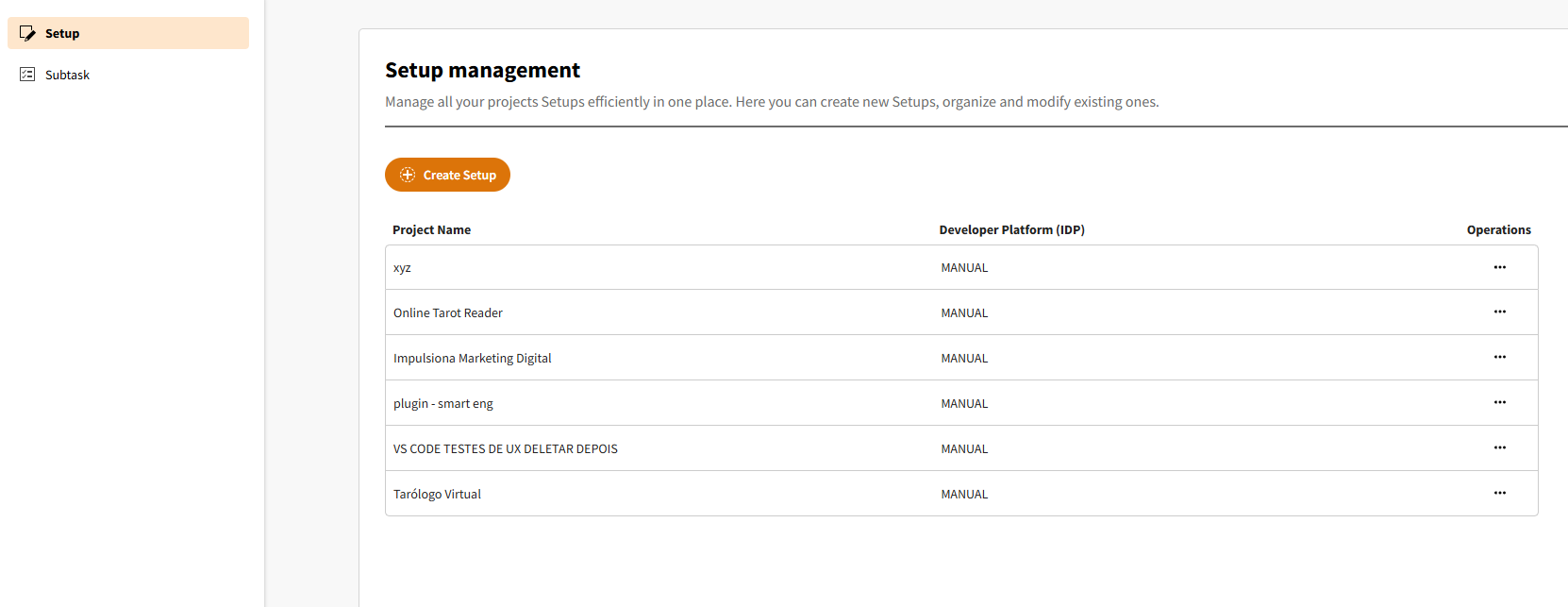
Navegue a Configuración: Vaya a la página "Configuración" para ver una lista de configuraciones existentes o crear una nueva.
-
Iniciar Creación: Haga clic en el botón "Crear Configuración" para comenzar.
-
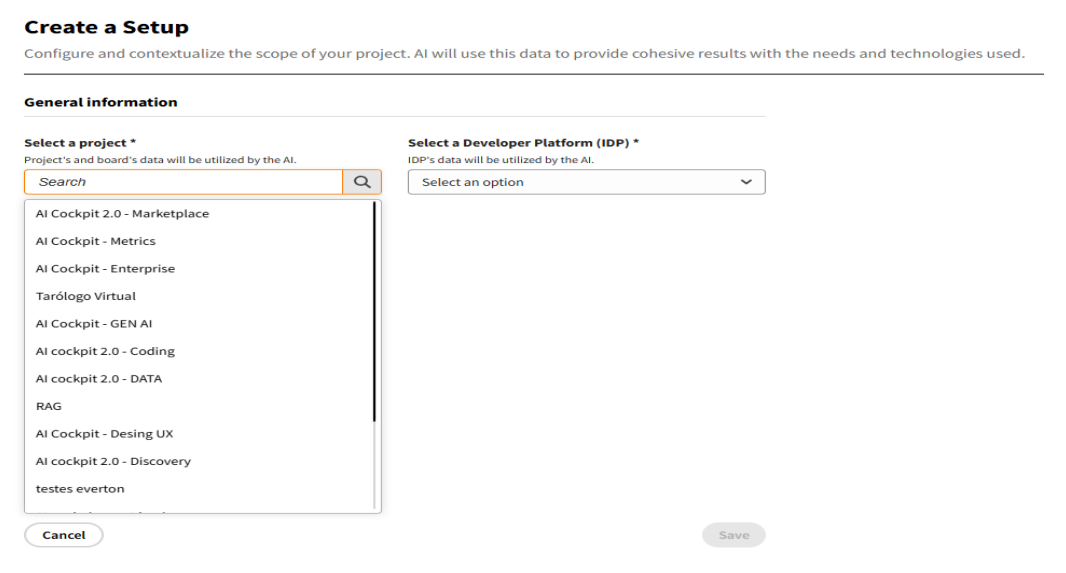
Seleccione un Proyecto: Elija un proyecto del tablero de su organización. Este es un paso obligatorio.
-
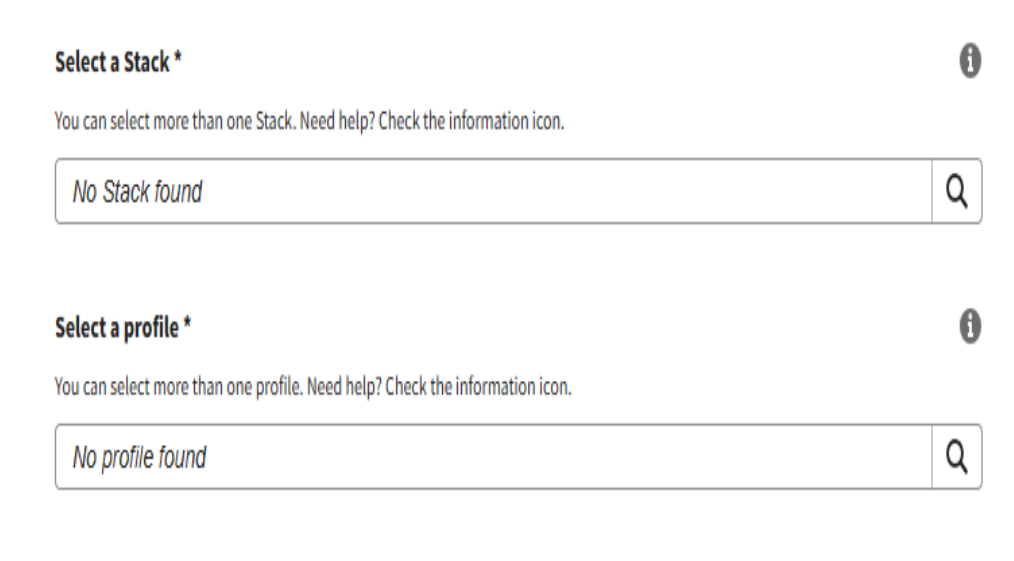
Defina la Plataforma de Desarrollo: Seleccione "configurar manualmente" por ahora. Actualizaciones futuras incluirán configuraciones de plataforma predefinidas. Esto revelará los campos "Stack" y "Perfil".
-
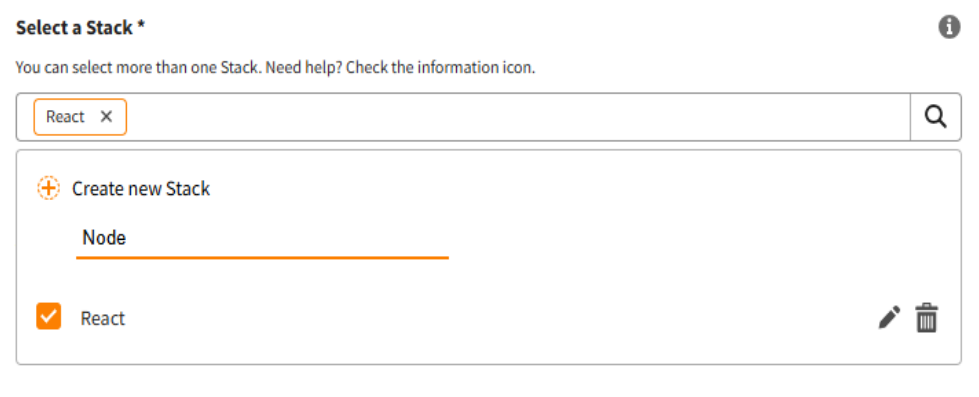
Cree y Asigne Stacks:
- Haga clic en la lupa y luego en "Crear Nuevo Stack".
- Ingrese un nombre para su stack (por ejemplo, "React", "Node.js") y presione "Enter".
- Puede agregar múltiples stacks y editarlas o eliminarlas según sea necesario.
-
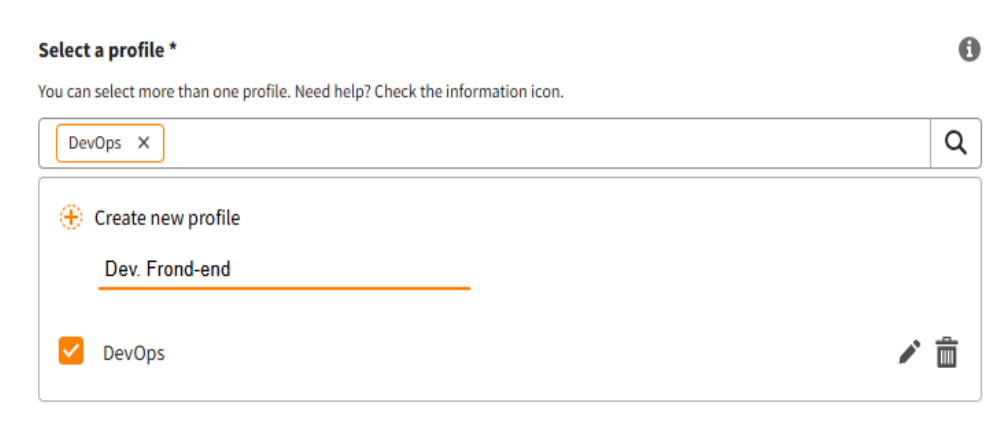
Cree y Asigne Perfiles:
- Similar a los stacks, haga clic en "Crear Nuevo Perfil".
- Nombre su perfil (por ejemplo, "Desarrollador Frontend", "API Backend") y presione "Enter".
-
Guarde la Configuración:
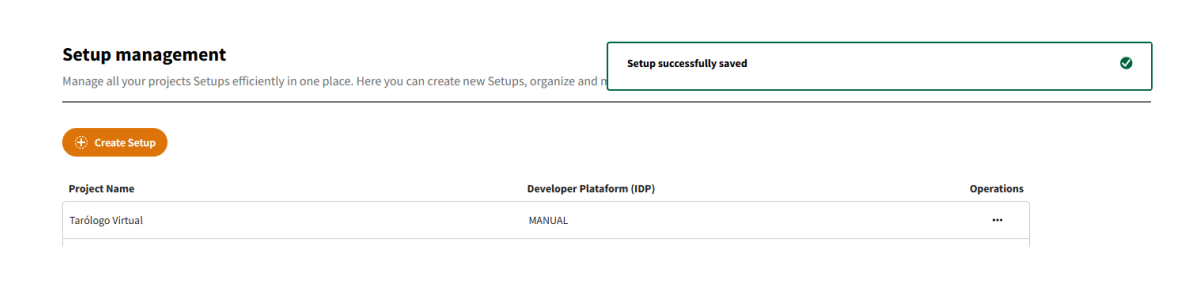
- Haga clic en "Guardar" para finalizar la configuración. Será redirigido a la página inicial con una notificación de éxito.
- Alternativamente, haga clic en "Cancelar" para descartar la configuración.
Gestionando Configuraciones Existentes
En la columna "Operaciones" de la página de listado de Configuraciones, puede:
- Visualizar: Ver los detalles de una configuración guardada.
- Editar: Modificar una configuración existente.
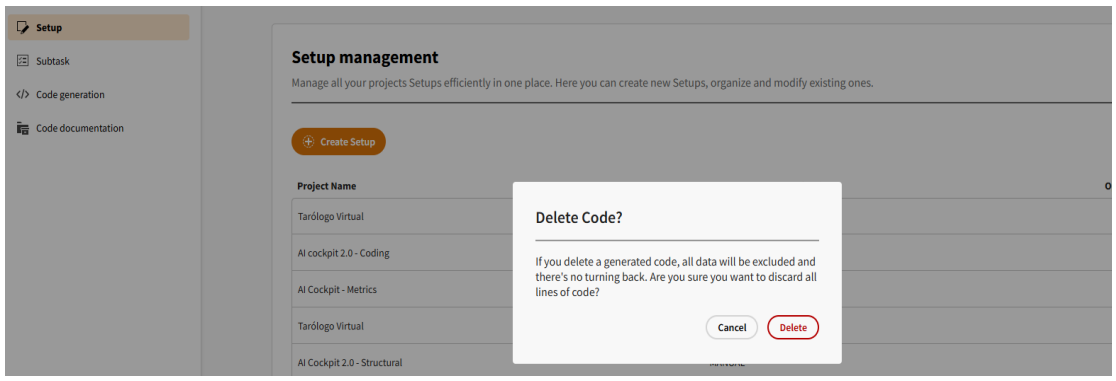
- Eliminar: Eliminar una configuración después de confirmar en un modal emergente.
Funciones con IA
Con su configuración lista, puede usar las siguientes herramientas de IA.
Generación de Subtareas
Esta función usa IA para crear subtareas estructuradas a partir de historias de usuario, optimizando su flujo de trabajo de desarrollo.
Cómo Generar Subtareas
-
Seleccione una Configuración: Elija la configuración relevante para su tarea.
-
Proporcione una Historia de Usuario:
- Entrada Manual: Describa la historia de usuario con suficientes detalles para que la IA entienda el contexto y los criterios de aceptación.
- Plataforma Integrada: Si su organización está vinculada a una plataforma de gestión, puede seleccionar una historia de usuario directamente desde una lista desplegable.
Integración con Plataformas de GestiónCuando una plataforma de gestión está vinculada, el campo "Describa Su Historia de Usuario" se convierte en un menú desplegable poblado con historias del proyecto seleccionado, garantizando selecciones contextualmente relevantes.

-
Seleccione un Perfil: Elija el perfil que mejor se adapte a la subtarea.
-
Defina el Número de Resultados: Especifique cuántas variaciones de subtareas debe generar la IA.
-
Generar: Haga clic en "Generar" para crear las subtareas.
Interactuando con Subtareas Generadas
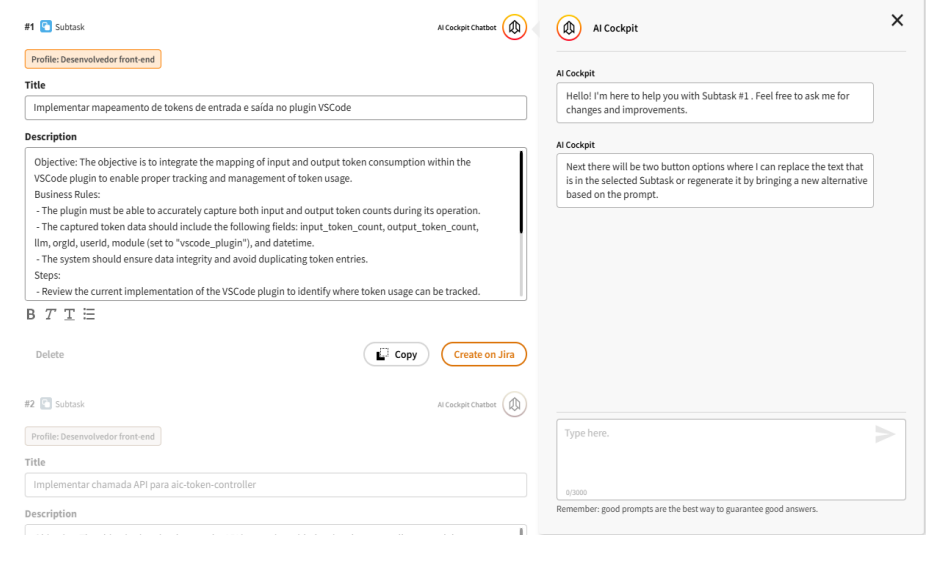
La IA producirá títulos y descripciones para las subtareas. Puede:
- Editar Formato: Ajustar el formato del texto.
- Copiar: Copiar la descripción a su portapapeles.
- Eliminar: Eliminar cualquier resultado no deseado.
- Crear en el Tablero: Si está integrado con una plataforma de gestión, aparecerá un botón para crear la subtarea directamente en su tablero.
- Chatbot: Use el chatbot integrado para refinar los resultados o pedir nuevas sugerencias.