Problema de Autenticação no Navegador (Chrome & Edge)
Ao tentar fazer login no AI Cockpit através da extensão do VS Code, os usuários conseguem autenticar com sucesso no navegador web (app.aicockpit.ai), mas ao retornar para o VS Code, a autenticação falha com um erro de timeout. A extensão do VS Code não completa o processo de login.
Entendendo o Problema
Atualizações recentes dos navegadores baseados em Chromium (Chrome e Edge) introduziram configurações de segurança mais rigorosas em relação ao acesso à rede local. Por padrão, esses navegadores agora bloqueiam sites de acessarem recursos da rede local, o que impede que a aplicação web do AI Cockpit se comunique de volta com a extensão do VS Code rodando em sua máquina local.
Este recurso de segurança foi projetado para proteger os usuários de sites maliciosos que tentam acessar serviços locais, mas também afeta integrações legítimas como o fluxo de autenticação do AI Cockpit entre o navegador e o VS Code.
Solução
Para resolver este problema, você precisa habilitar a permissão "Acesso à rede local" para o site do AI Cockpit no seu navegador:
Instruções Passo a Passo para Chrome
- Navegue até app.aicockpit.ai no Chrome
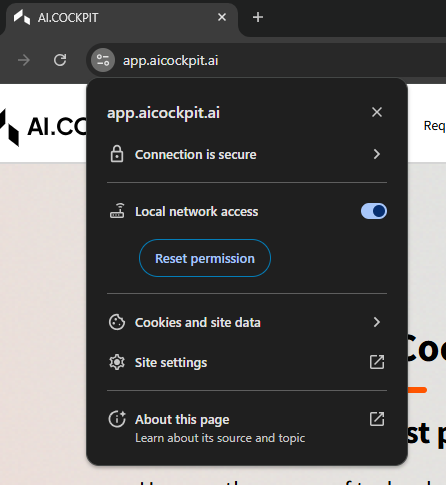
- Clique no ícone de cadeado (ou ícone de informações do site) na barra de endereços, ao lado da URL
- Clique em "Configurações do site" ou "Permissões"
- Encontre a configuração "Acesso à rede local"
- Alterne para "Permitir" (habilite o interruptor)
Instruções Passo a Passo para Edge
- Navegue até app.aicockpit.ai no Edge
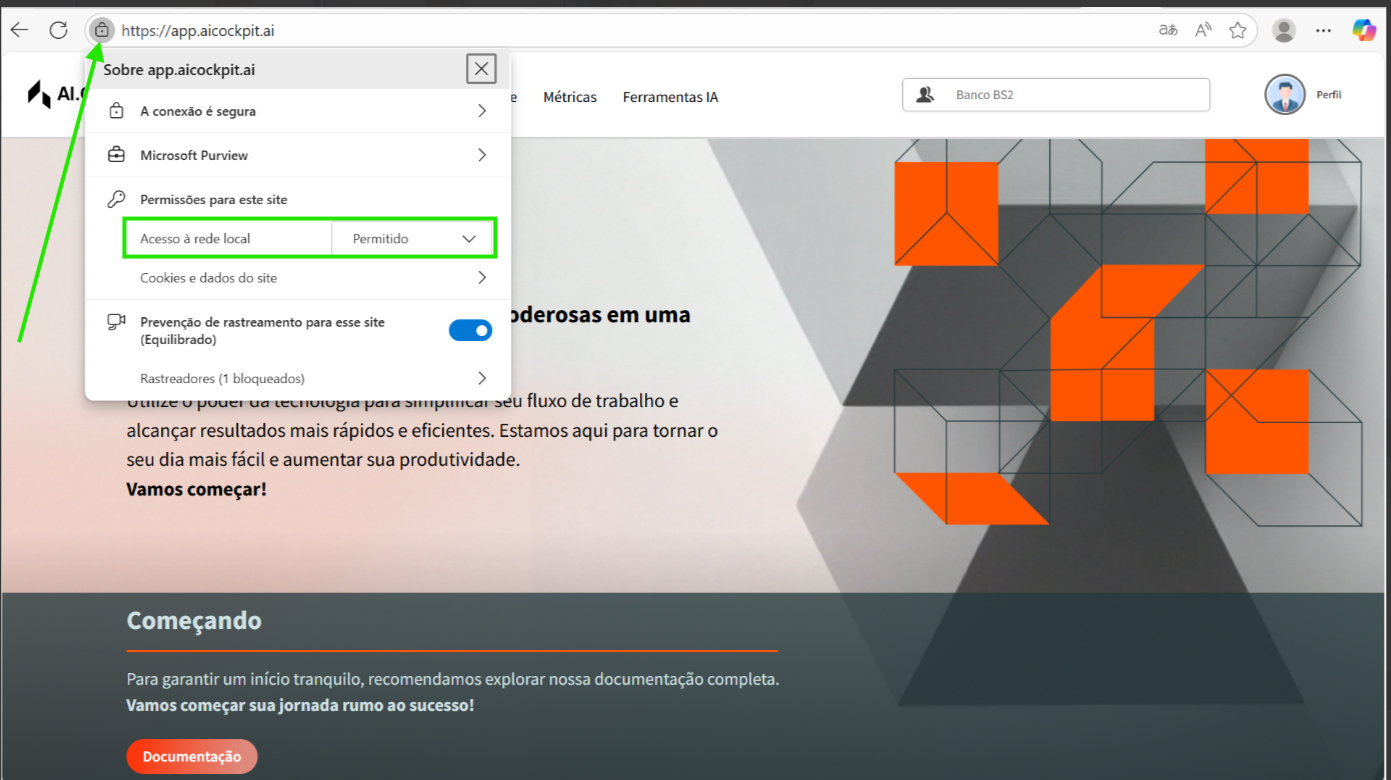
- Clique no ícone de cadeado na barra de endereços, ao lado da URL
- Clique em "Exibir informações do site"
- Encontre a configuração "Acesso à rede local" e alterne para "Permitir"
- Clique em "Atualizar" no navegador
- Reinicie o VS Code
- Faça login no VS Code novamente
Após habilitar esta permissão, retorne ao VS Code e tente fazer login novamente. A autenticação agora deve ser concluída com sucesso! 🎉
Informações Adicionais
- Configuração única: Esta configuração precisa ser feita apenas uma vez por perfil do navegador
- Específico do site: A permissão é específica para app.aicockpit.ai e não afeta outros sites
- Múltiplos perfis: Se você usa múltiplos perfis do navegador, precisará habilitar esta configuração em cada perfil onde usa o AI Cockpit
- Outros navegadores: Outros navegadores baseados em Chromium (Opera, Vivaldi, Brave) podem ter configurações similares que precisam ser ajustadas
Ainda Tendo Problemas?
Se você continuar enfrentando problemas de autenticação após seguir estes passos:
- Limpar cache do navegador: Tente limpar o cache e cookies do navegador para app.aicockpit.ai
- Reiniciar o VS Code: Feche e reabra o VS Code completamente
- Verificar firewall: Certifique-se de que seu firewall não está bloqueando conexões localhost
- Testar modo anônimo/privado: Teste se o problema persiste em uma janela anônima/privada (você precisará configurar a permissão lá também)
Se o problema persistir, entre em contato com nossa equipe de suporte com detalhes sobre a versão do seu navegador e sistema operacional.