Instalar a partir do AI Cockpit Marketplace
O Marketplace lista os agentes, skills, servidores MCP, plugins, regras e bundles publicados para a sua organização do AI Cockpit. Instale um item quando o recurso que ele oferece fizer sentido para o projeto ou o fluxo de trabalho que você está configurando.
Abrir o Marketplace
Selecione Marketplace na visualização do Reasoning, execute AI Cockpit Reasoning: Marketplace ou selecione Marketplace em Settings (Configurações). O Marketplace exige uma conta do AI Cockpit; selecione Sign in to AI Cockpit (Entrar no AI Cockpit) se não tiver entrado.
Um link do Marketplace para uma versão específica abre exatamente essa versão na extensão.
Encontrar um item
O catálogo lista o que está publicado. Filtre com Search (Buscar) e com os filtros de tipo (agente, skill, servidor MCP, bundle, plugin, regra, documento) e de categoria. Selecione Installed (Instalados) para ver o que você já instalou e Catalog (Catálogo) para voltar. Selecione Refresh (Atualizar) para carregar novos itens.
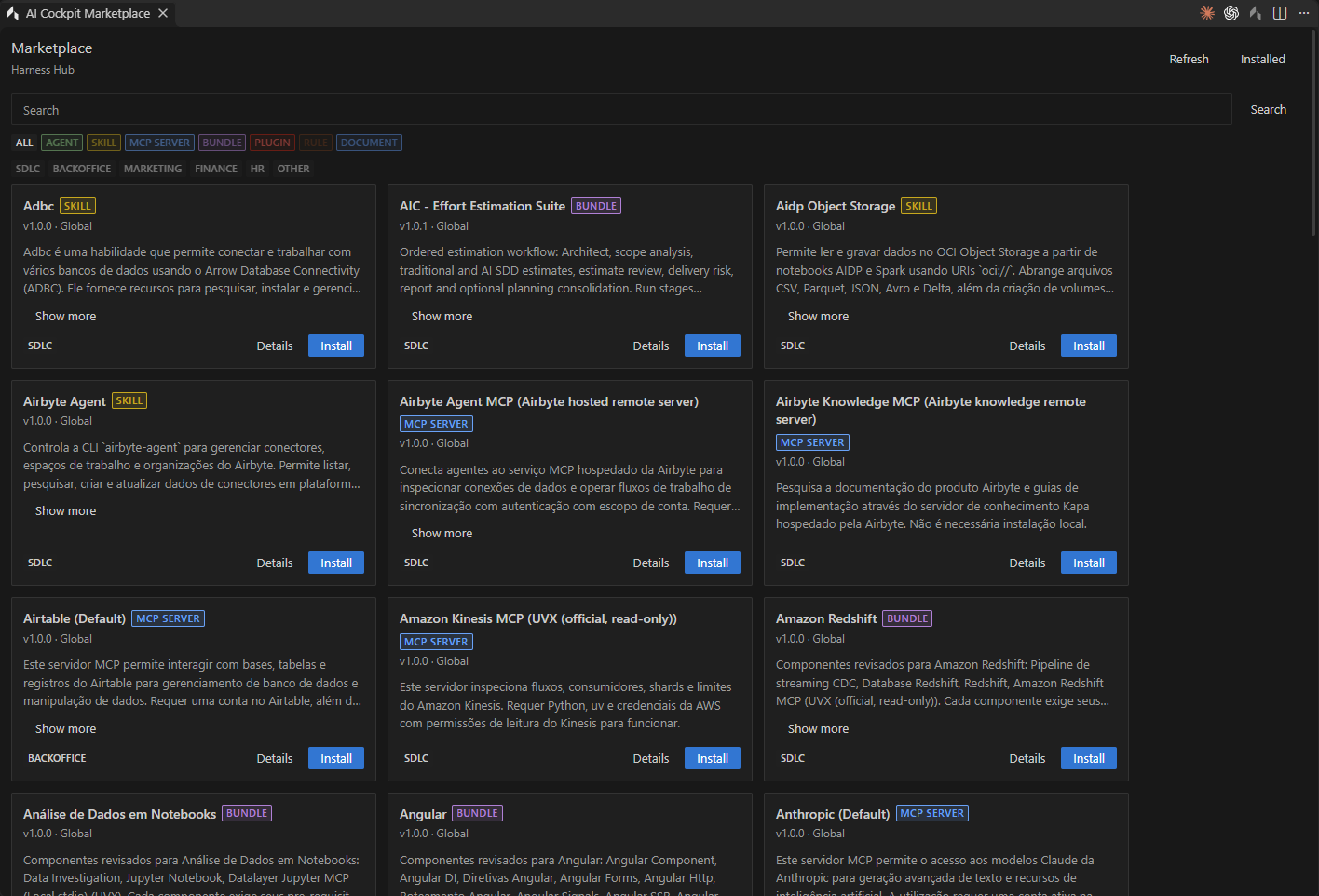
Cada cartão mostra o tipo, a versão, o escopo e a categoria do item e as ações Details e Install.
Abra os Details (Detalhes) de um item para revisar o que ele adiciona antes de instalar:
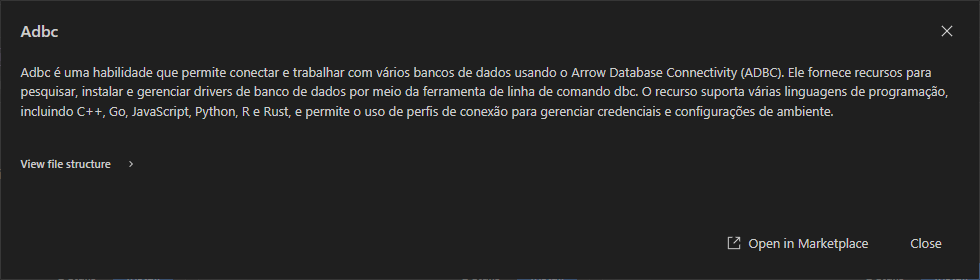
Os detalhes descrevem o item antes da instalação.
- View file structure (Ver estrutura de arquivos) lista os arquivos publicados e, no caso de um bundle, os componentes dele. Mostra só metadados; nenhum arquivo é baixado ou executado.
- Open in Marketplace (Abrir no Marketplace) abre a mesma versão no site do AI Cockpit Marketplace.
- Navigate to latest published version (Abrir versão publicada mais recente) aparece quando você está vendo uma versão mais antiga.
O Marketplace não torna um item seguro ou adequado para qualquer repositório. Revise comandos e conexões externas, principalmente de servidores MCP e plugins, antes de instalar.
Instalar um item
- Selecione Install (Instalar) e depois Prepare installation (Preparar instalação). A extensão baixa e valida o pacote; nenhum comando ou script é executado nesta etapa.
- Escolha o Destination (Destino): Project (Projeto) instala os arquivos no projeto atual, onde podem ser commitados e compartilhados com a equipe; Personal (Pessoal) instala para todos os projetos do seu computador.
- Se quiser, defina um Qualified model override (Modelo qualificado) para usar um modelo específico com o item instalado.
- Revise Files to apply (Arquivos a aplicar), incluindo avisos ou conflitos com arquivos que você já tem.
- Selecione Confirm and apply (Confirmar e aplicar).
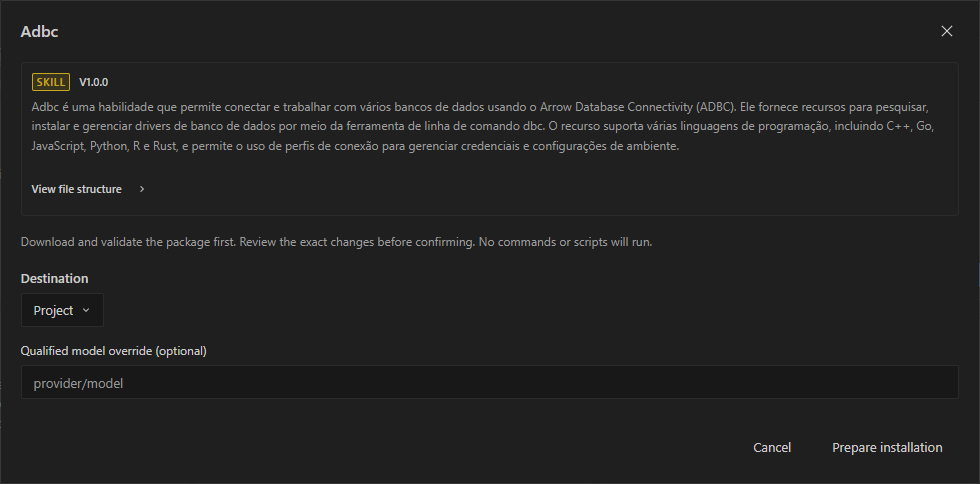
A preparação baixa e valida o pacote sem executar comandos.
Os agentes aparecem em Settings → Agents → Agents (Configurações → Agentes → Agentes), as skills em Skills e os servidores MCP em MCP Servers (Servidores MCP). Digite /reload se um item instalado não aparecer na hora.
Atualizar ou remover um item
Cada item indica se está disponível, instalado ou alterado desde a instalação.
- Selecione Prepare update (Preparar atualização) para instalar uma versão mais nova. A atualização mantém os arquivos que você editou localmente.
- Selecione Install in another scope (Instalar em outro destino) para adicionar o mesmo item ao outro destino.
- Selecione Remove (Remover) para desinstalar. Os arquivos que você modificou são preservados.
Remover um item não reescreve transcrições anteriores, mas uma sessão retomada pode não conseguir repetir ações que dependiam dele.