Instalar desde AI Cockpit Marketplace
Marketplace muestra los agentes, skills, servidores MCP, plugins, reglas y bundles publicados para su organización de AI Cockpit. Instale un elemento cuando la capacidad que ofrece corresponda al proyecto o al flujo de trabajo que está configurando.
Abrir Marketplace
Seleccione Marketplace en la vista de Reasoning, ejecute AI Cockpit Reasoning: Marketplace o seleccione Marketplace en Settings (Ajustes). Marketplace requiere una cuenta de AI Cockpit; seleccione Sign in to AI Cockpit (Iniciar sesión en AI Cockpit) si no ha iniciado sesión.
Un enlace de Marketplace a una versión específica abre exactamente esa versión en la extensión.
Encontrar un elemento
El catálogo muestra lo publicado. Acote la lista con Search (Buscar) y con los filtros de tipo (agente, skill, servidor MCP, bundle, plugin, regla, documento) y de categoría. Seleccione Installed (Instalados) para ver lo que ya instaló y Catalog (Catálogo) para volver. Seleccione Refresh (Actualizar) para cargar elementos nuevos.
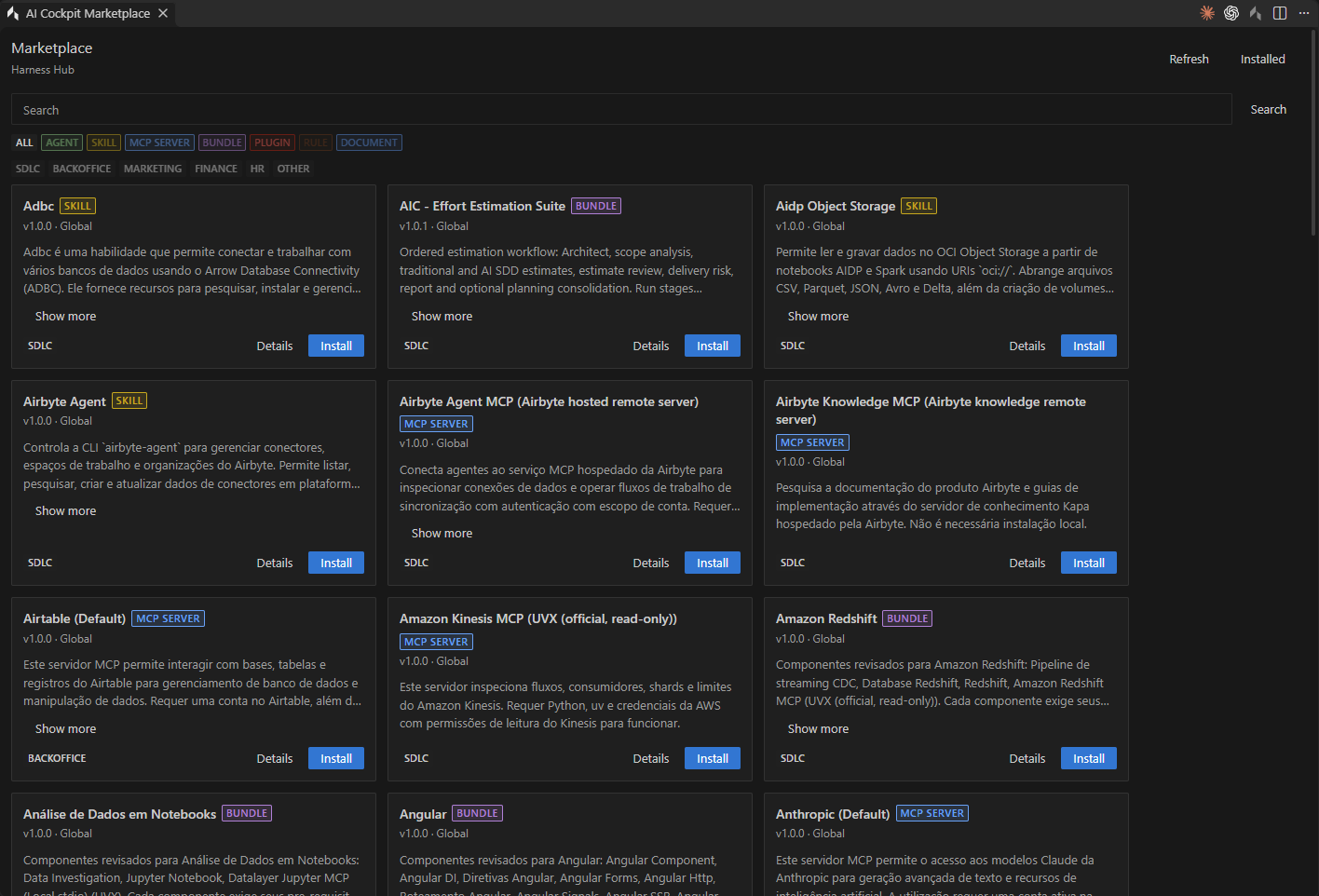
Cada tarjeta muestra el tipo, la versión, el alcance y la categoría del elemento, y las acciones Details e Install.
Abra los Details (Detalles) de un elemento para revisar lo que agrega antes de instalarlo:
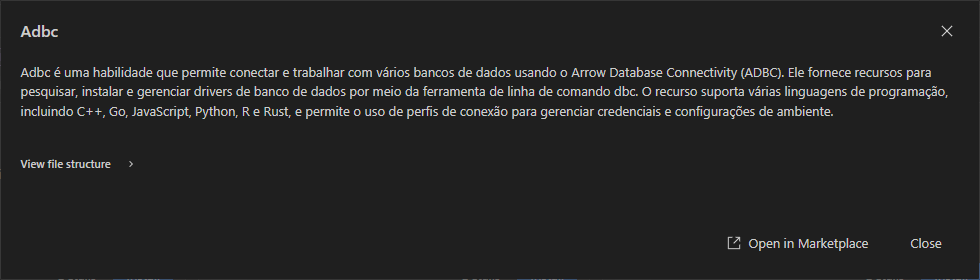
Los detalles describen el elemento antes de instalarlo.
- View file structure (Ver estructura de archivos) muestra los archivos publicados y, en un bundle, sus componentes. Solo muestra metadatos; no se descarga ni se ejecuta ningún archivo.
- Open in Marketplace (Abrir en Marketplace) abre la misma versión en el sitio de AI Cockpit Marketplace.
- Navigate to latest published version (Abrir la última versión publicada) aparece cuando está viendo una versión anterior.
Marketplace no hace que un elemento sea seguro o adecuado para cualquier repositorio. Revise los comandos y las conexiones externas, sobre todo de servidores MCP y plugins, antes de instalarlos.
Instalar un elemento
- Seleccione Install (Instalar) y luego Prepare installation (Preparar instalación). La extensión descarga y valida el paquete; en este paso no se ejecuta ningún comando ni script.
- Elija el Destination (Destino): Project (Proyecto) instala los archivos en el proyecto actual, donde pueden incluirse en un commit y compartirse con el equipo; Personal los instala para todos los proyectos de su equipo.
- Si lo desea, defina un Qualified model override (Modelo cualificado) para usar un modelo específico con el elemento instalado.
- Revise Files to apply (Archivos a aplicar), incluidas las advertencias o los conflictos con archivos que ya tiene.
- Seleccione Confirm and apply (Confirmar y aplicar).
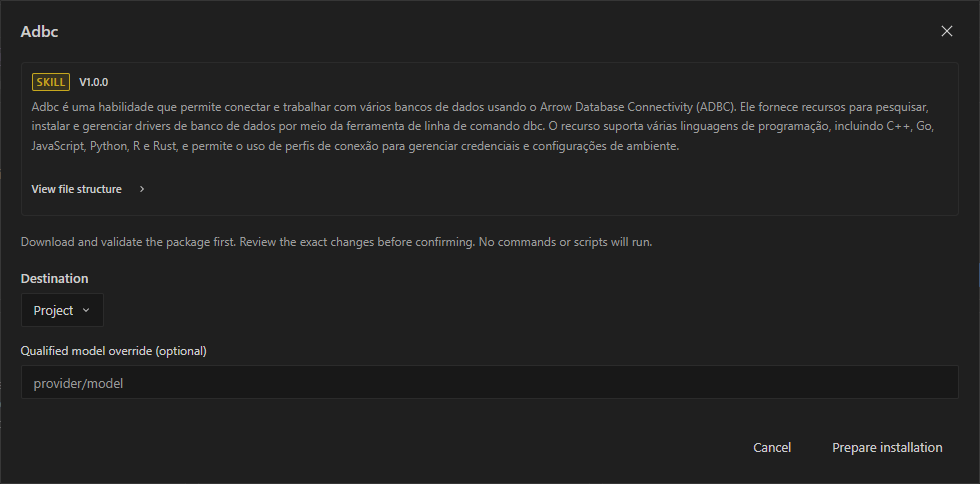
La preparación descarga y valida el paquete sin ejecutar comandos.
Los agentes aparecen en Settings → Agents → Agents (Ajustes → Agentes → Agentes), las skills en Skills y los servidores MCP en MCP Servers (Servidores MCP). Escriba /reload si un elemento instalado no aparece de inmediato.
Actualizar o eliminar un elemento
Cada elemento indica si está disponible, instalado o modificado desde la instalación.
- Seleccione Prepare update (Preparar actualización) para instalar una versión más reciente. La actualización conserva los archivos que editó localmente.
- Seleccione Install in another scope (Instalar en otro destino) para agregar el mismo elemento al otro destino.
- Seleccione Remove (Eliminar) para desinstalarlo. Los archivos que modificó se conservan.
Eliminar un elemento no reescribe las transcripciones anteriores, pero una sesión reanudada puede no ser capaz de repetir acciones que dependían de él.