Use o terminal interativo
A interface de usuário no terminal (TUI) é o ambiente interativo do AI Cockpit Reasoning CLI. Ela reúne a conversa, as ações das ferramentas, as solicitações de permissão, a seleção de modelo e agente e os controles de sessão na mesma janela.
Abra a TUI
Inicie no projeto em que o agente deve trabalhar:
cd caminho/para/seu-projeto
aic
O diretório atual se torna o workspace da sessão. O rodapé da solicitação mostra o agente e o modelo ativos; a área de estado identifica o projeto e as integrações disponíveis.
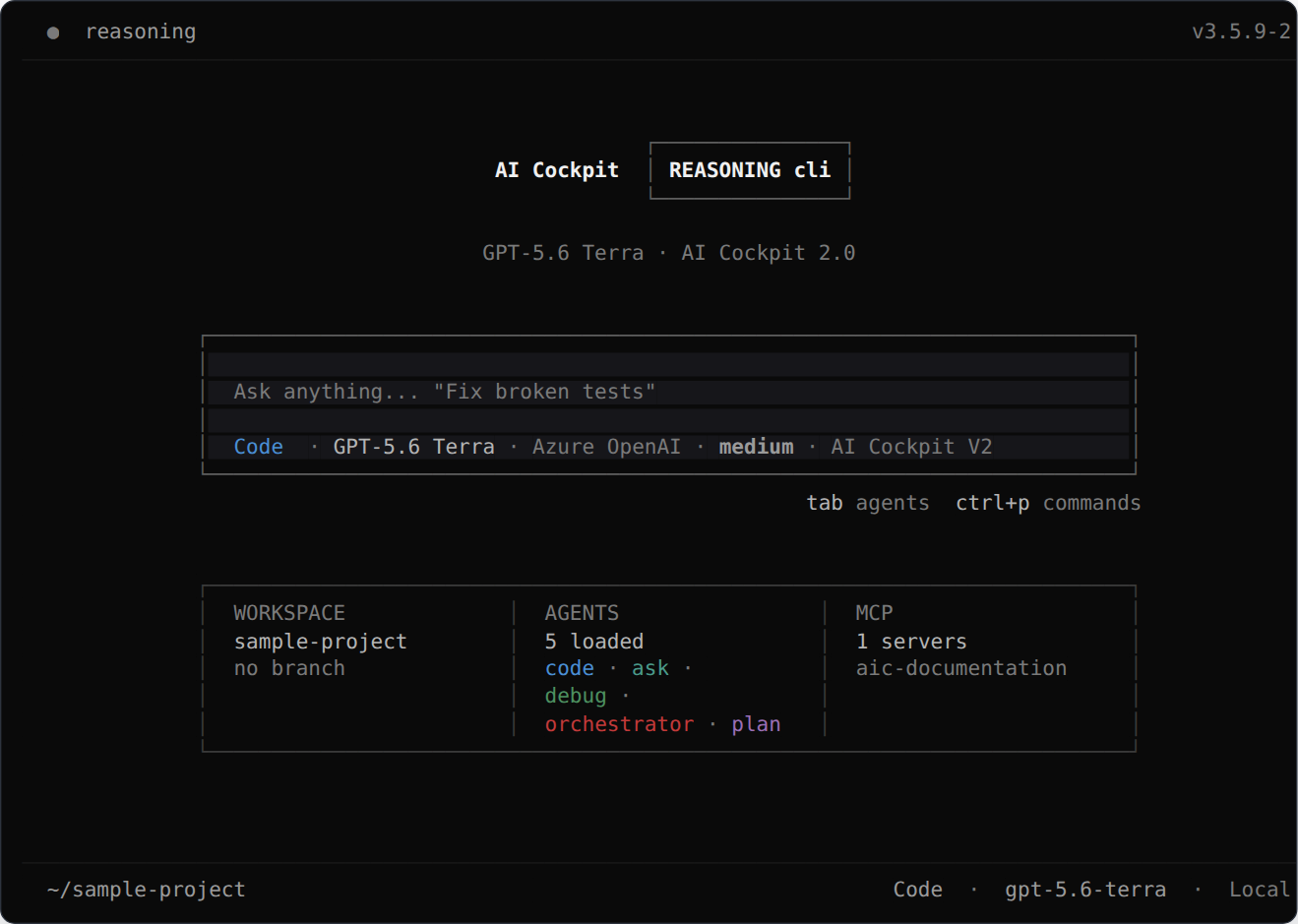
A tela inicial está pronta para uma solicitação e mostra o workspace ativo antes do início da tarefa.
Conecte e selecione um modelo
Se o campo mostrar No provider selected, digite /connect. Escolha um provedor com as setas, pressione Enter e conclua a autenticação. Use Esc para fechar uma janela sem alterar sua seleção.
Digite /models para escolher um modelo. Você também pode pressionar Ctrl+X, soltar as teclas e então pressionar M. Ctrl+X é a tecla líder padrão, portanto atalhos como Ctrl+X M são sequências.
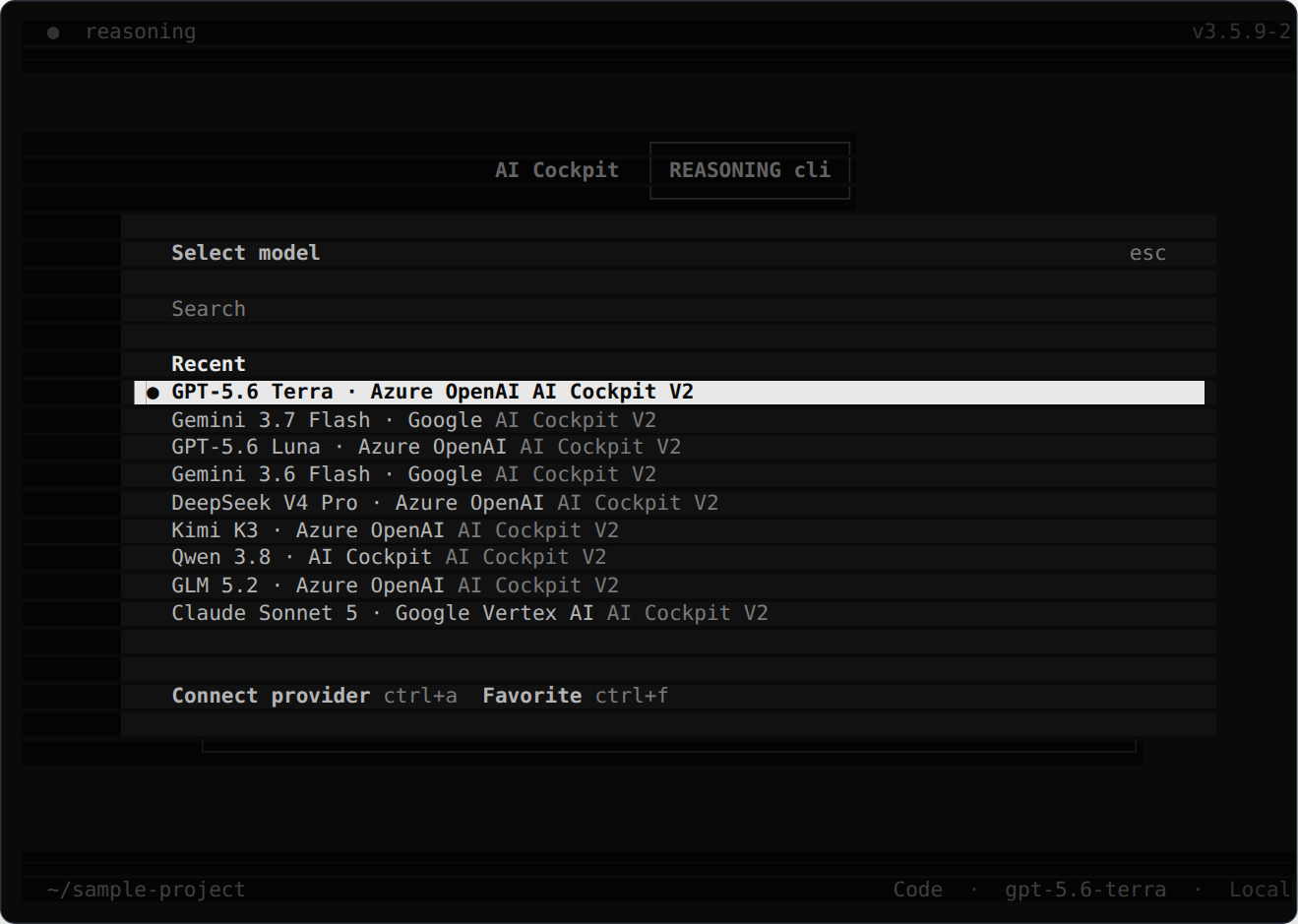
Pesquise os modelos disponíveis nos provedores conectados e pressione Enter para selecionar.
Digite para filtrar, navegue com as setas e pressione Enter. Ctrl+A abre a lista de provedores, Ctrl+F alterna um favorito e F2 percorre os modelos usados recentemente.
Envie uma solicitação
Escreva a tarefa em linguagem natural e pressione Enter:
Revise o fluxo de autenticação e explique onde as sessões expiradas são tratadas.
Use Shift+Enter, Ctrl+Enter, Alt+Enter ou Ctrl+J para adicionar uma linha sem enviar. Digite @ para encontrar arquivos ou agentes e / para explorar comandos.
Durante a execução, a conversa mostra as respostas e ações das ferramentas. Use Page Up e Page Down em saídas longas. Pressione Esc para interromper a tarefa; outra confirmação pode ser exigida para evitar interrupções acidentais.
Encontre ações na paleta
Pressione Ctrl+P para abrir a paleta de comandos. Digite para pesquisar, navegue com as setas, pressione Enter para executar ou Esc para voltar.
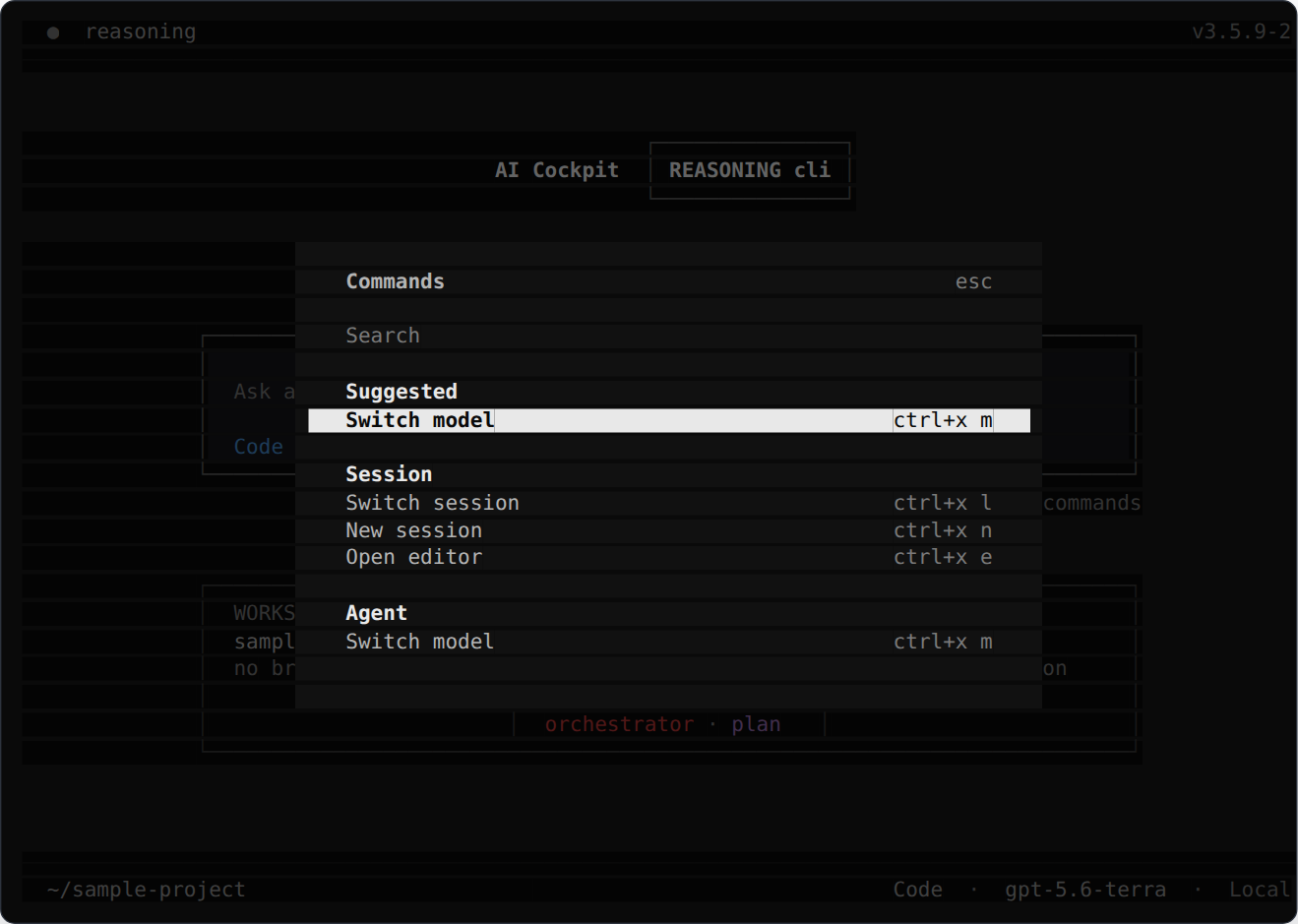
A paleta agrupa ações por finalidade e mostra os atalhos configurados.
| Comando | Ação |
|---|---|
/connect | Conecta um provedor de modelos. |
/models | Abre o seletor de modelos. |
/agents | Abre o seletor de agentes. |
/sessions | Abre as sessões recentes. |
/new | Inicia uma sessão. |
/mcps | Inspeciona e ativa ou desativa servidores MCP. |
/skills | Inspeciona as skills disponíveis. |
/status | Mostra provedores, MCPs, plugins e o estado do projeto. |
/help | Mostra comandos e atalhos. |
/exit | Fecha a TUI. |
Trabalhe com agentes, skills e MCP
Pressione Tab para avançar pelos agentes principais e Shift+Tab para voltar. Use /agents para pesquisar a lista completa. O agente selecionado define instruções, ferramentas, modelo padrão e permissões da solicitação.
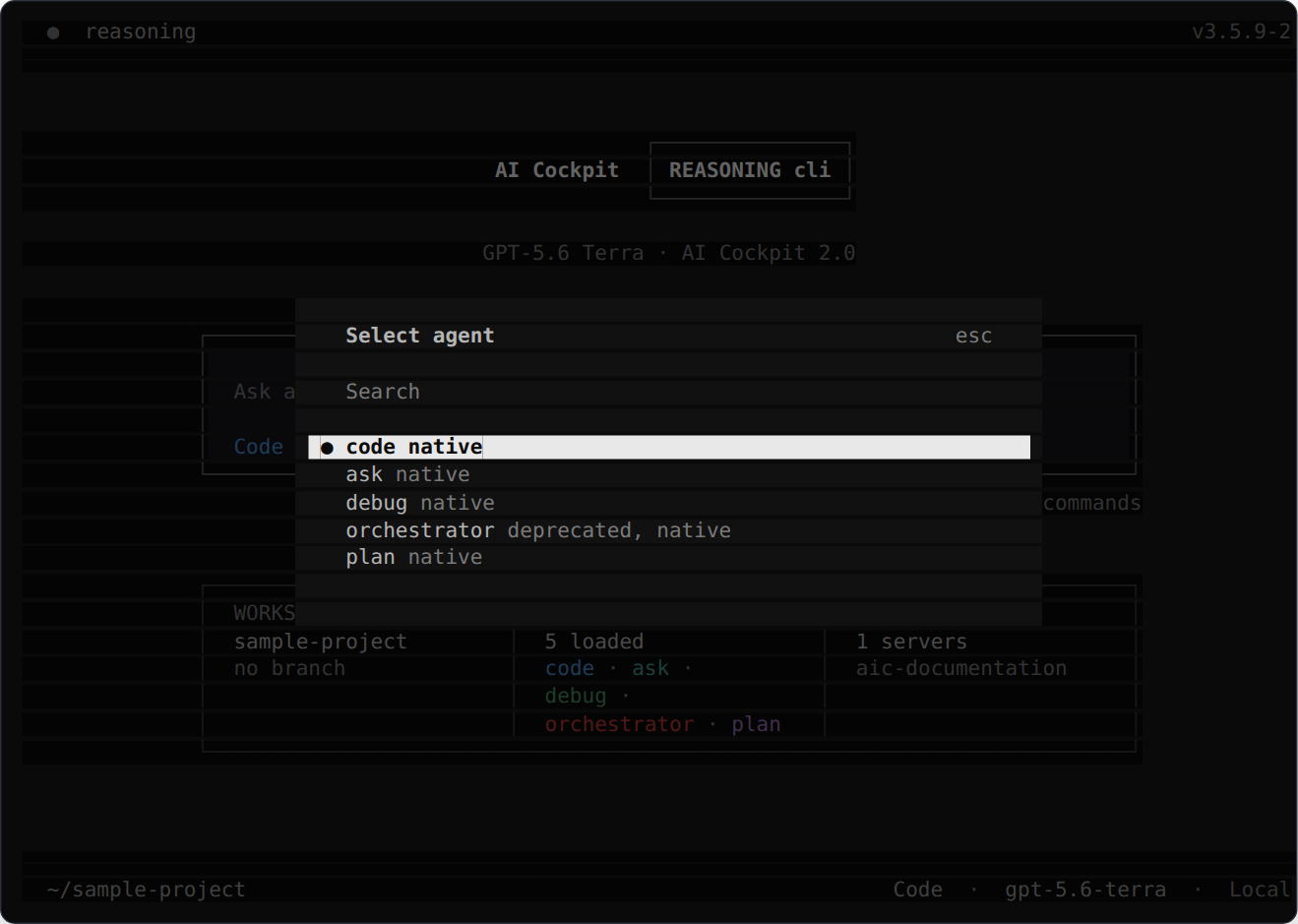
O seletor descreve cada agente principal antes da troca.
Use /skills para inspecionar os fluxos especializados descobertos na sessão. Depois de adicionar ou alterar uma skill do projeto, inicie uma nova sessão para que o AI Cockpit Reasoning CLI faça uma nova descoberta.
Use /mcps para inspecionar servidores MCP. Destaque um servidor e pressione Espaço para ativá-lo ou desativá-lo. Se um servidor remoto exigir autenticação, siga o comando mostrado na TUI ou execute aic mcp auth nome-do-servidor em outro shell. /status oferece uma visão mais ampla para diagnóstico.
Revise solicitações de permissão
A TUI pausa quando uma ação depende da sua decisão. Leia o comando, caminho, URL ou diff antes de escolher:
- Allow once aprova somente a solicitação atual.
- Allow always cria uma aprovação persistente para os padrões exibidos.
- Reject bloqueia a ação. Em tarefas delegadas, você pode orientar uma abordagem diferente.
Navegue com as setas esquerda e direita ou H e L, depois pressione Enter. Esc rejeita. Ctrl+F expande ou minimiza um painel longo. Arquivos de configuração protegidos não oferecem Allow always.
As permissões controlam as ações disponíveis ao agente; elas não são um sandbox do sistema operacional. Revise comandos abrangentes e acessos a caminhos externos.
Continue e organize sessões
Digite /sessions ou pressione Ctrl+X L.
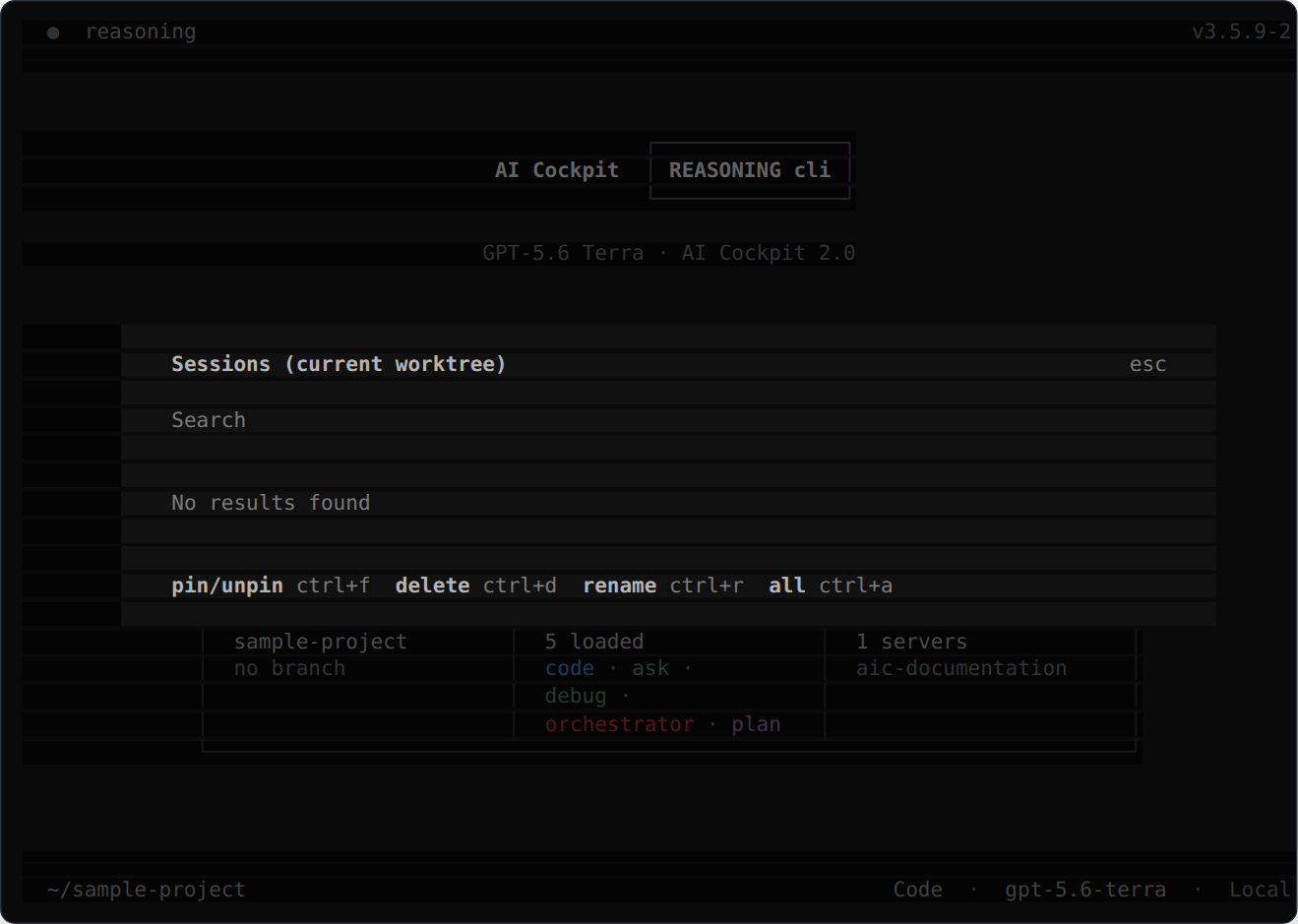
Pesquise, retome, fixe, renomeie ou exclua uma sessão do worktree atual.
Pressione Enter para retomar. Ctrl+A alterna entre o worktree atual e todos os worktrees, Ctrl+F fixa, Ctrl+R renomeia e Ctrl+D solicita confirmação antes de excluir.
Em uma conversa, /rename, /fork, /undo, /redo e /compact gerenciam a sessão atual. /fork ramifica o contexto; /compact resume uma conversa longa para recuperar contexto do modelo.
Atalhos essenciais
| Atalho | Ação |
|---|---|
| Enter | Envia a solicitação ou confirma uma seleção. |
| Shift+Enter | Adiciona uma linha. |
| Ctrl+P | Abre a paleta de comandos. |
| Tab / Shift+Tab | Percorre os agentes principais. |
| F2 / Shift+F2 | Percorre modelos recentes. |
| Ctrl+X M | Abre modelos. |
| Ctrl+X A | Abre agentes. |
| Ctrl+X L | Abre sessões. |
| Ctrl+X N | Inicia uma sessão. |
| Ctrl+X S | Abre o estado da CLI. |
| Ctrl+Alt+K | Mostra os atalhos. |
| Esc | Fecha uma janela ou interrompe uma tarefa. |
Execute /help ou pressione Ctrl+Alt+K para ver os atalhos disponíveis na sua configuração.