Usar la terminal interactiva
La interfaz de usuario de terminal (TUI) es el espacio interactivo de AI Cockpit Reasoning CLI. Reúne la conversación, actividad de herramientas, solicitudes de permiso, selección de modelo y agente, y controles de sesión en una ventana.
Abrir la TUI
Iníciala desde el proyecto en el que debe trabajar el agente:
cd ruta/a/tu/proyecto
aic
El directorio actual se convierte en el espacio de trabajo. El pie del prompt muestra el agente y modelo activos; el área de estado identifica el proyecto y las integraciones disponibles.
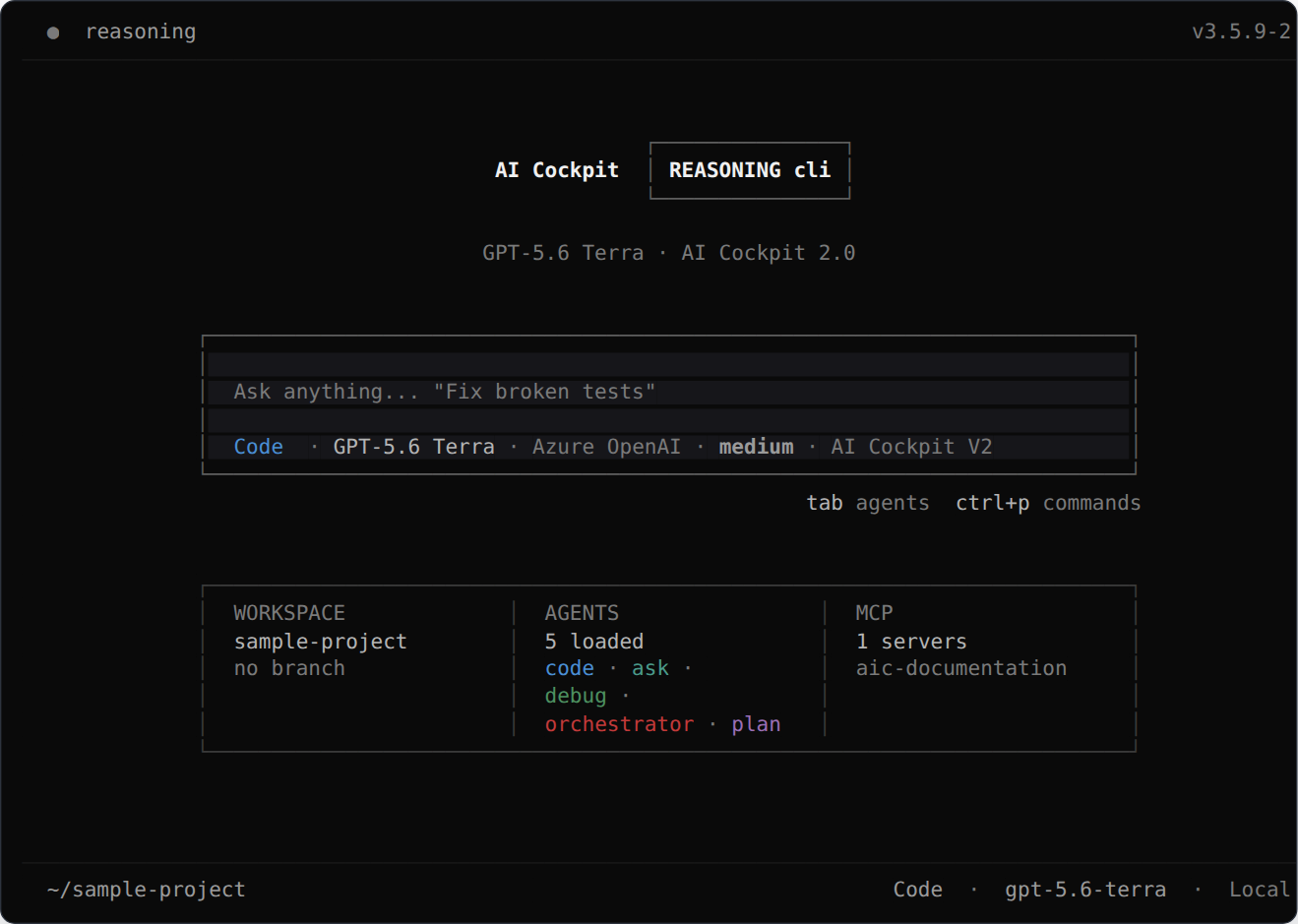
La pantalla inicial está lista para una solicitud y muestra el espacio de trabajo activo.
Conectar y elegir un modelo
Si el prompt muestra No provider selected, escribe /connect. Elige un proveedor con las flechas, presiona Enter y completa la autenticación. Usa Esc para cerrar una ventana sin cambiar la selección.
Escribe /models para elegir un modelo. También puedes presionar Ctrl+X, soltar las teclas y luego presionar M. Ctrl+X es la tecla líder predeterminada; atajos como Ctrl+X M son secuencias.
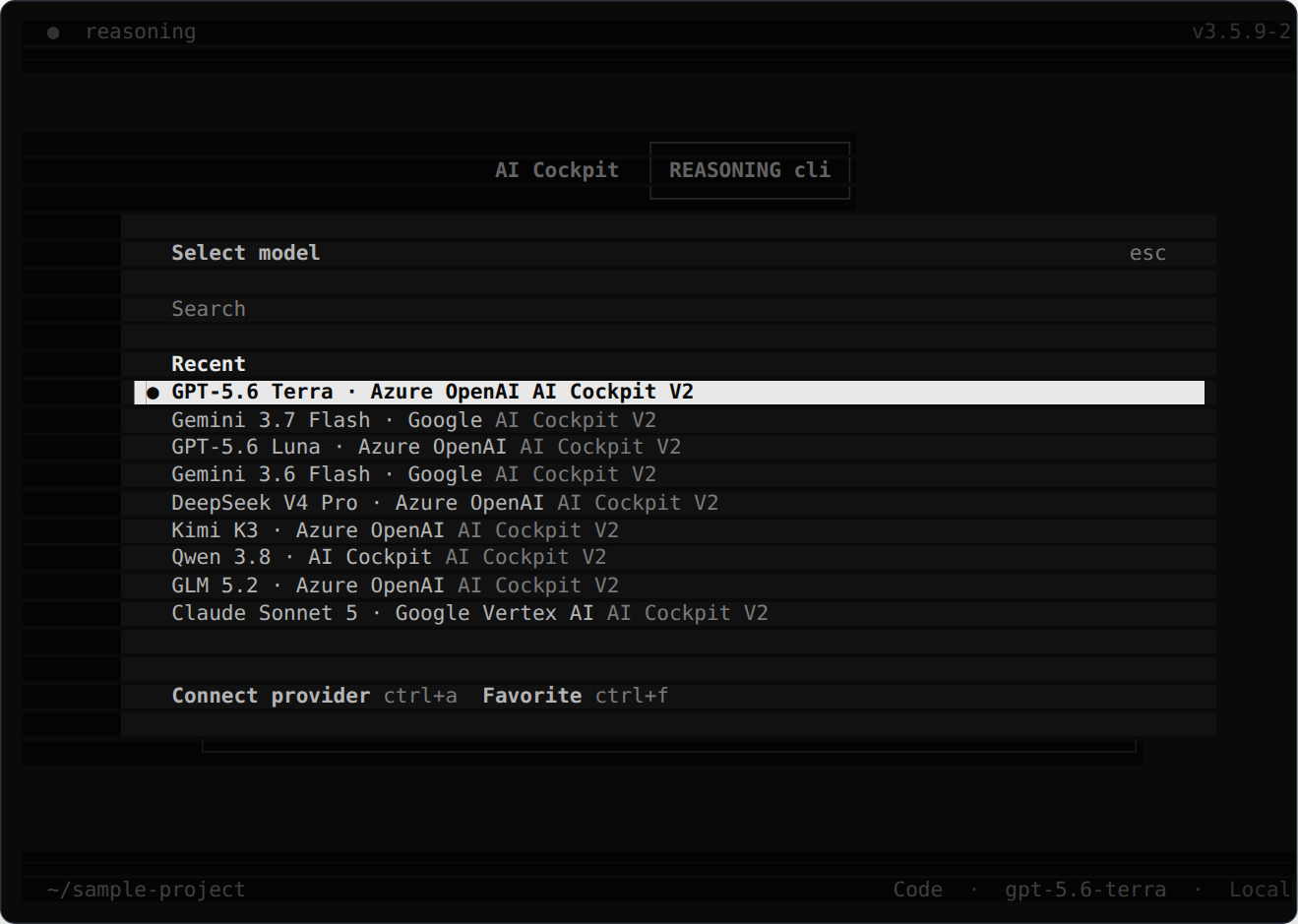
Busca entre los modelos disponibles y presiona Enter para seleccionar.
Escribe para filtrar, navega con las flechas y presiona Enter. Ctrl+A abre los proveedores, Ctrl+F alterna un favorito y F2 recorre los modelos recientes.
Enviar una solicitud
Escribe la tarea y presiona Enter:
Revisa el flujo de autenticación y explica dónde se gestionan las sesiones vencidas.
Usa Shift+Enter, Ctrl+Enter, Alt+Enter o Ctrl+J para añadir una línea. Escribe @ para buscar archivos o agentes y / para explorar comandos. Usa Page Up y Page Down en salidas largas; Esc interrumpe la tarea actual.
Buscar acciones en la paleta
Presiona Ctrl+P para abrir la paleta de comandos. Escribe para buscar, navega con las flechas, presiona Enter para ejecutar o Esc para volver.
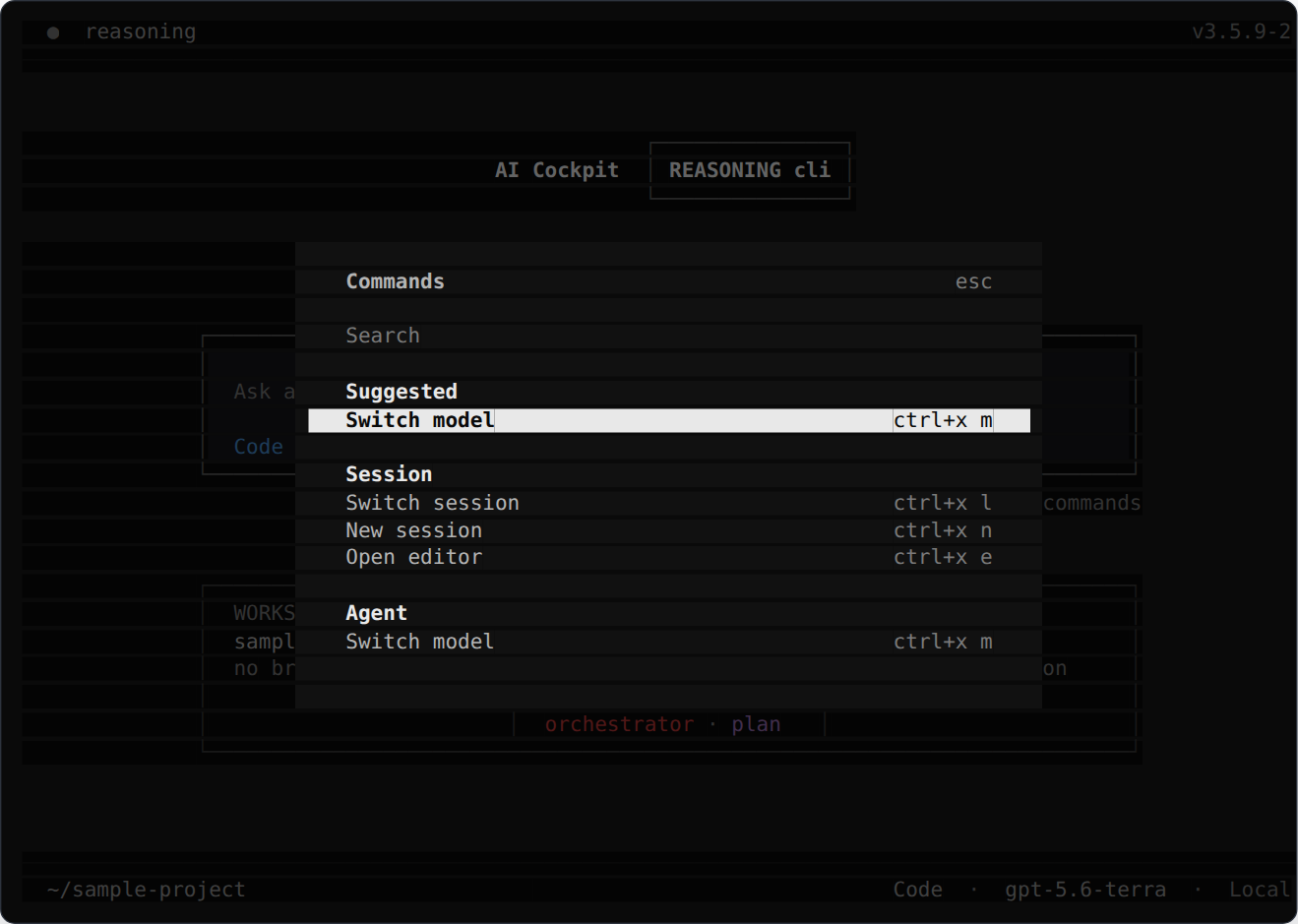
La paleta agrupa acciones por finalidad y muestra los atajos configurados.
| Comando | Acción |
|---|---|
/connect | Conecta un proveedor de modelos. |
/models | Abre el selector de modelos. |
/agents | Abre el selector de agentes. |
/sessions | Abre las sesiones recientes. |
/new | Inicia una sesión. |
/mcps | Inspecciona y activa o desactiva servidores MCP. |
/skills | Inspecciona las skills disponibles. |
/status | Muestra proveedores, MCP, plugins y proyecto. |
/help | Muestra comandos y atajos. |
/exit | Cierra la TUI. |
Trabajar con agentes, skills y MCP
Presiona Tab para avanzar por los agentes principales y Shift+Tab para volver. Usa /agents para buscar la lista completa. El agente seleccionado define instrucciones, herramientas, modelo predeterminado y permisos.
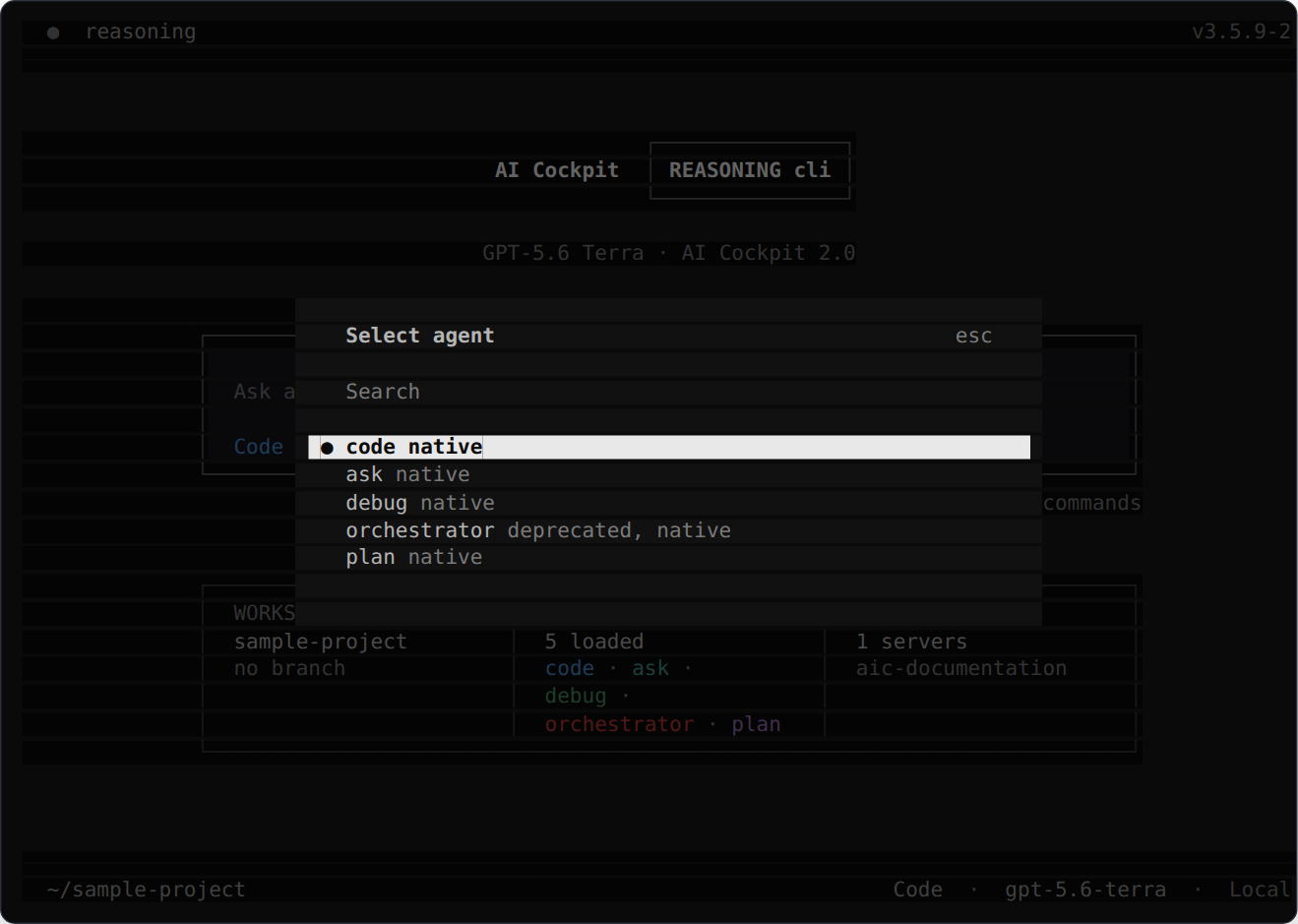
El selector describe cada agente principal antes del cambio.
Usa /skills para inspeccionar flujos especializados descubiertos. Después de modificar una skill del proyecto, inicia una sesión nueva para que AI Cockpit Reasoning CLI vuelva a descubrirla.
Usa /mcps para inspeccionar servidores MCP. Resalta uno y presiona Espacio para activarlo o desactivarlo. Para un servidor remoto, sigue el comando mostrado o ejecuta aic mcp auth nombre-del-servidor en otro shell. /status ayuda a diagnosticar la conexión.
Revisar solicitudes de permiso
La TUI se detiene cuando una acción requiere una decisión. Lee el comando, ruta, URL o diff antes de elegir:
- Allow once aprueba solo esta solicitud.
- Allow always crea una aprobación persistente para los patrones mostrados.
- Reject bloquea la acción y permite orientar una alternativa.
Muévete con las flechas izquierda y derecha o H y L, y presiona Enter. Esc rechaza. Ctrl+F expande un panel largo. Los archivos de configuración protegidos no ofrecen Allow always.
Los permisos controlan las acciones del agente; no son un sandbox del sistema operativo. Revisa comandos amplios y accesos a rutas externas.
Continuar y organizar sesiones
Escribe /sessions o presiona Ctrl+X L.
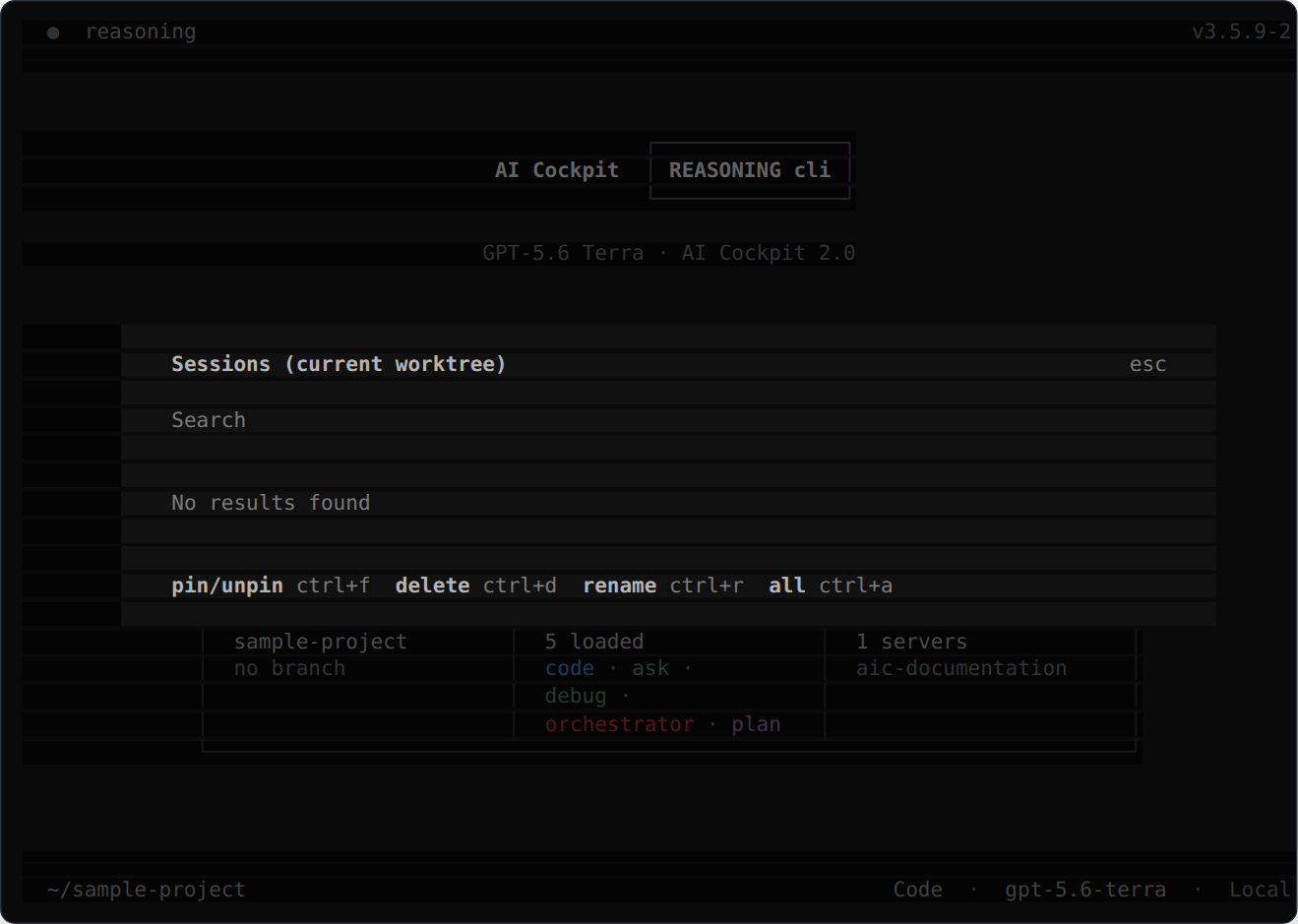
Busca, reanuda, fija, cambia el nombre o elimina una sesión del worktree actual.
Presiona Enter para reanudar. Ctrl+A alterna entre worktrees, Ctrl+F fija, Ctrl+R cambia el nombre y Ctrl+D pide confirmación para eliminar.
En una conversación, /rename, /fork, /undo, /redo y /compact gestionan la sesión. /fork bifurca el contexto y /compact resume una conversación larga.
Atajos esenciales
| Atajo | Acción |
|---|---|
| Enter | Envía el prompt o confirma. |
| Shift+Enter | Añade una línea. |
| Ctrl+P | Abre la paleta. |
| Tab / Shift+Tab | Recorre agentes principales. |
| F2 / Shift+F2 | Recorre modelos recientes. |
| Ctrl+X M | Abre modelos. |
| Ctrl+X A | Abre agentes. |
| Ctrl+X L | Abre sesiones. |
| Ctrl+X N | Inicia una sesión. |
| Ctrl+X S | Abre el estado. |
| Ctrl+Alt+K | Muestra los atajos. |
| Esc | Cierra una ventana o interrumpe una tarea. |
Ejecuta /help o presiona Ctrl+Alt+K para ver los atajos de tu configuración.