Ativar as avaliações de pull requests e conectar um provedor
As avaliações de pull requests vêm desativadas. Ative Pull Request Reviews (Avaliações de pull requests) em Settings → Experimental (Configurações → Experimental) para usá-las.
As avaliações de pull requests analisam pull requests abertos do GitHub ou do Bitbucket com um agente de revisão de IA e permitem publicar a revisão no provedor. O recurso tem visualização própria na Activity Bar, separada do Chat e do Agent Manager.
Ativar o recurso
- Abra Settings → Experimental.
- Ative Pull Request Reviews e salve.
- Selecione o ícone AI Cockpit PR Review na Activity Bar ou execute AI Cockpit Reasoning: Open Pull Request Reviews.
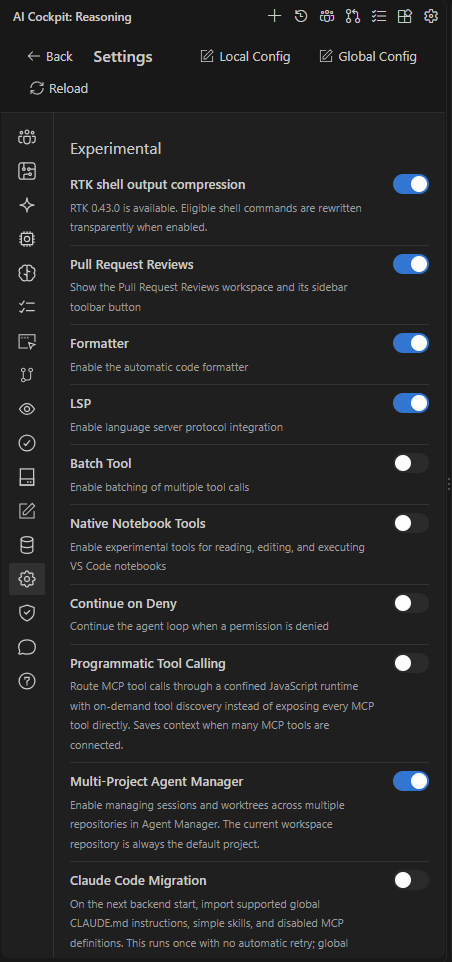
Pull Request Reviews é uma das opções de Settings → Experimental.
Conectar o GitHub ou o Bitbucket
Abra Source control connections (Conexões de controle de versão) na visualização ou execute AI Cockpit PR Review: Configure Connections.
- GitHub: selecione Configure (Configurar) e entre com o GitHub CLI (
gh auth login) ou use um token de acesso refinado com permissão de leitura e escrita em pull requests. Quando existe um login do GitHub no VS Code, ele é reaproveitado. - Bitbucket: informe o Atlassian account email (E-mail da conta Atlassian) e um Bitbucket API token (Token da API do Bitbucket) com os escopos
read:pullrequest:bitbucketewrite:pullrequest:bitbuckete selecione Save and connect (Salvar e conectar). Se esta máquina já tiver uma credencial Git para o Bitbucket, selecione Use Git credential (Usar credencial do Git).
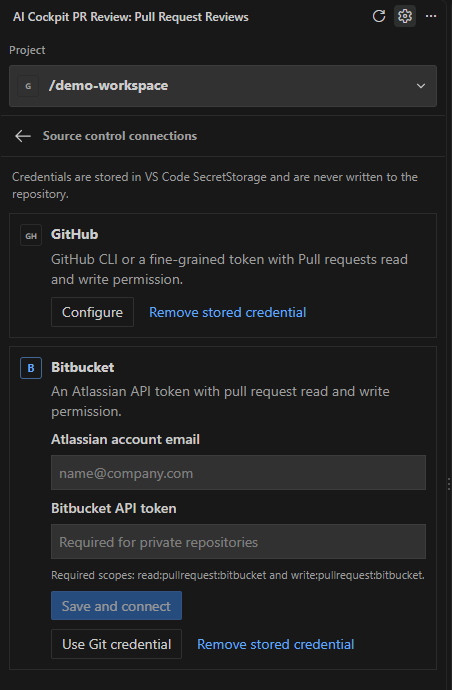
Cada provedor tem a própria conexão; as credenciais ficam no SecretStorage do VS Code.
As credenciais ficam no SecretStorage do VS Code e nunca são gravadas no repositório. Selecione Remove stored credential para desconectar.
Escolher o projeto
A visualização pede Select a project to review pull requests (Selecionar projeto para avaliar pull requests):
- List GitHub projects (Listar projetos do GitHub) ou List Bitbucket projects (Listar projetos do Bitbucket) para escolher um repositório ao qual você tem acesso;
- Choose a local repository… (Escolher repositório local…) para usar uma pasta do seu computador.
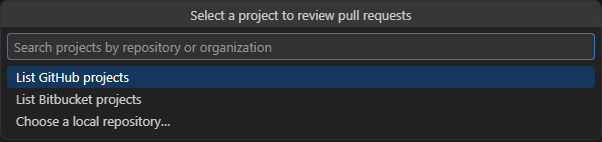
Escolha um projeto do GitHub, do Bitbucket ou de uma pasta local.
Em seguida, a visualização lista os pull requests do projeto na aba Open (Abertos); os que você já avaliou passam para Evaluated (Avaliados). Selecione Refresh pull requests (Atualizar pull requests) para carregar os novos.
Continue em Avaliar um pull request.