Usar o Chat no AI Cockpit Reasoning
O Chat mantém a solicitação, a atividade do agente, as decisões e o resultado em uma única sessão. Use-o quando o trabalho precisar de contexto do projeto, de várias chamadas de ferramentas ou de um resultado que você queira continuar refinando.
Abrir o Chat
Selecione o ícone do AI Cockpit na Activity Bar. Escolha New Task (Nova Tarefa) para iniciar uma sessão limpa ou selecione uma sessão anterior em History (Histórico). Pressione Ctrl+Shift+A (Cmd+Shift+A no macOS) para levar o cursor ao prompt.
Use Open in Tab quando a transcrição precisar de mais espaço do que a barra lateral oferece. A sessão continua a mesma quando passa da barra lateral para uma aba do editor.
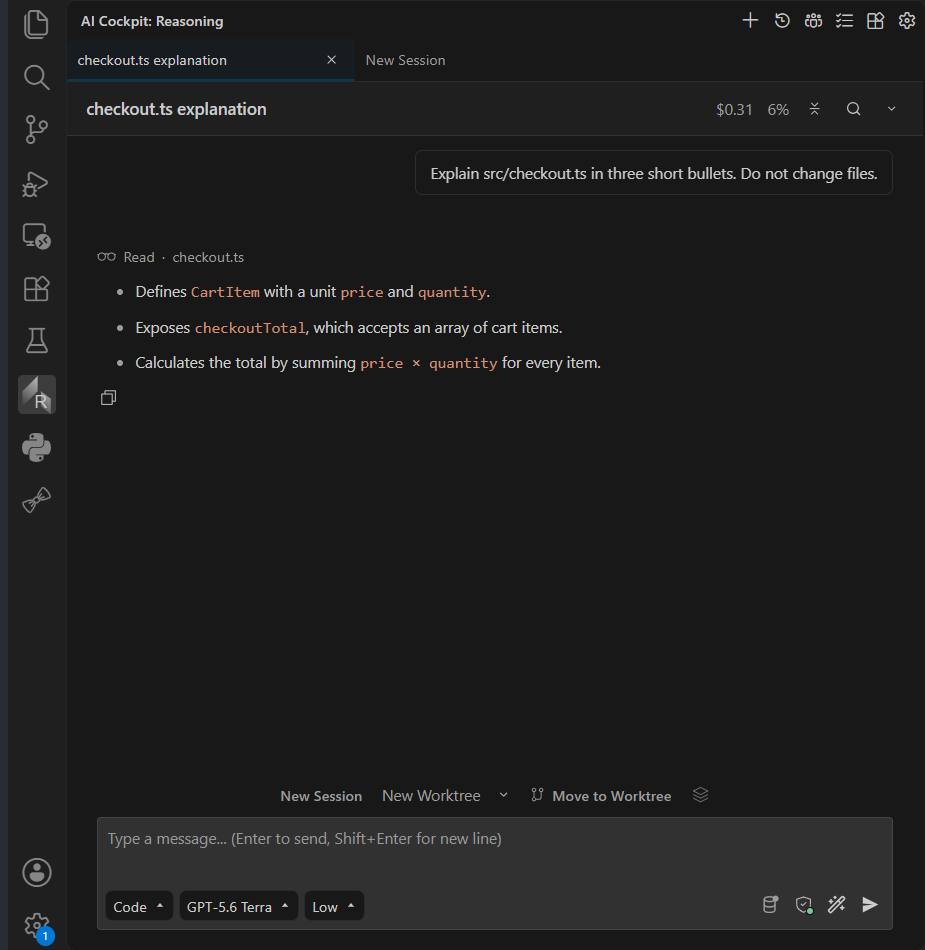
O Chat reúne a solicitação, as evidências das ferramentas, o resultado e os controles da sessão em uma única visualização.
Enviar uma solicitação
- Selecione o agente, o modelo e o esforço de raciocínio abaixo do prompt.
- Adicione apenas os arquivos, pastas, saídas de terminal, alterações do Git ou imagens de que a tarefa precisa.
- Descreva o resultado esperado, as restrições importantes e como o resultado deve ser verificado.
- Pressione Enter para enviar. Pressione Shift+Enter para quebrar a linha.
Selecione Stop (Parar) para interromper o agente. A transcrição mantém o que aconteceu até aquele momento.
Adicionar mensagens enquanto o agente trabalha
Você pode enviar outra mensagem enquanto o agente ainda está trabalhando. A mensagem aguarda na transcrição marcada como Queued (Na fila) e é executada depois do turno atual. Até lá, você pode editá-la ou selecionar Delete queued message (Excluir mensagem na fila) para removê-la.
Ler a transcrição
A transcrição registra as suas mensagens, o raciocínio do agente, cada chamada de ferramenta e a resposta.
- Blocos de ferramentas mostram comandos, edições de arquivos e chamadas MCP. Em Settings → Display (Configurações → Exibição), escolha se cada tipo começa expandido ou recolhido.
- Blocos de raciocínio mostram o pensamento do modelo. Eles podem começar como Expanded (Expandidos), como uma Preview (Prévia) curta ou apenas como Headline (Manchete).
- Textos colados grandes aparecem recolhidos na sua mensagem. Selecione o bloco colado para expandi-lo.
- Diagramas Mermaid são exibidos como imagens. Amplie, copie o código ou baixe em SVG ou PNG.
Leia os resultados das ferramentas, e não apenas o resumo final, antes de aceitar o trabalho.
Navegar em sessões longas
- Prompt navigator (Navegador de prompts): as marcas na borda da transcrição representam os seus prompts. Passe o mouse sobre uma marca para ver o prompt e selecione-a para ir até ele. Use First prompt (Primeiro prompt) e Latest prompt (Prompt mais recente) para ir a uma das pontas.
- Search chat (Pesquisar na conversa): selecione o botão de pesquisa no cabeçalho da sessão ou execute AI Cockpit: Toggle Chat Search. Use Match Case (Diferenciar maiúsculas de minúsculas), Match Whole Word (Coincidir palavra inteira) ou Use Regular Expression (Usar expressão regular) para refinar os resultados.
- Cabeçalho da sessão: dê um clique duplo no título para renomear a sessão. O cabeçalho também mostra a lista de tarefas, uma linha do tempo de atividade que você pode mostrar ou ocultar e a velocidade de geração em tokens por segundo.
Agir sobre uma mensagem
Passe o mouse sobre uma mensagem para ver as ações dela:
- Copy response (Copiar resposta) copia a resposta do agente.
- Fork to new session (Bifurcar para nova sessão) inicia uma nova sessão a partir daquele ponto e mantém a original sem alterações.
- Revert to here (Redefinir para este ponto) leva a sessão de volta àquela mensagem. Um aviso oferece Redo (Refazer) até você enviar uma nova mensagem.
Responder quando o agente pausar
Uma pergunta pede que você escolha uma opção ou forneça uma informação que falta. Um pedido de permissão pergunta se uma operação específica pode ser executada. Leia os detalhes exibidos antes de responder a qualquer um deles.
Veja Responder a perguntas e permissões para o fluxo completo.
Continuar ou recomeçar
Continue a sessão quando a próxima solicitação depender do contexto existente. Inicie uma nova sessão quando o trabalho não tiver relação com o anterior. Digite / para abrir o menu de comandos; veja Usar comandos do Chat.