Escolher agente, modelo e esforço de raciocínio
Escolha como o Reasoning deve abordar a próxima solicitação antes de enviá-la. Os agentes e modelos disponíveis dependem da sua organização, das conexões com provedores e da configuração do projeto.
Escolher um agente
Abra o seletor de agentes abaixo do prompt do Chat ou digite /agents. Selecione um agente cujas instruções e permissões correspondam ao trabalho que você precisa.
Os agentes podem ser configurados para implementação, planejamento, investigação, revisão ou um fluxo de trabalho especializado da equipe. Leia a descrição no seletor em vez de supor que toda organização oferece os mesmos agentes.
Com o Chat em foco, pressione Ctrl+. (Cmd+. no macOS) para passar ao próximo agente ou Ctrl+Shift+. (Cmd+Shift+.) para voltar.
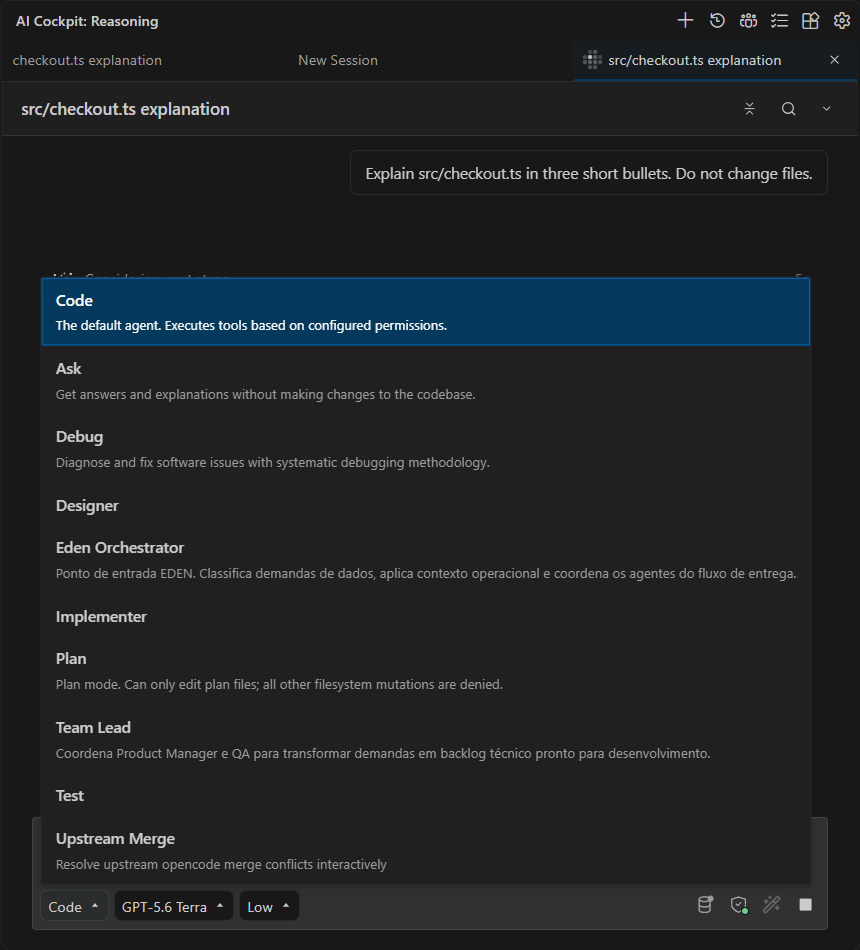
O seletor descreve cada agente disponível antes da escolha.
Escolher um modelo
Abra o seletor de modelos abaixo do prompt ou digite /models. Selecione um modelo que aceite as entradas e ofereça os recursos de que a tarefa precisa.
O seletor mostra o provedor, os limites, os recursos, o custo e os níveis de esforço de raciocínio de cada modelo. Os modelos em Auto Models (Modelos automáticos) deixam o gateway do AI Cockpit escolher o modelo de cada solicitação; veja Modelo automático e aprovação automática.
Trocar o modelo afeta as próximas solicitações da sessão. Mensagens anteriores não são geradas de novo e chamadas de ferramentas já concluídas não se repetem.
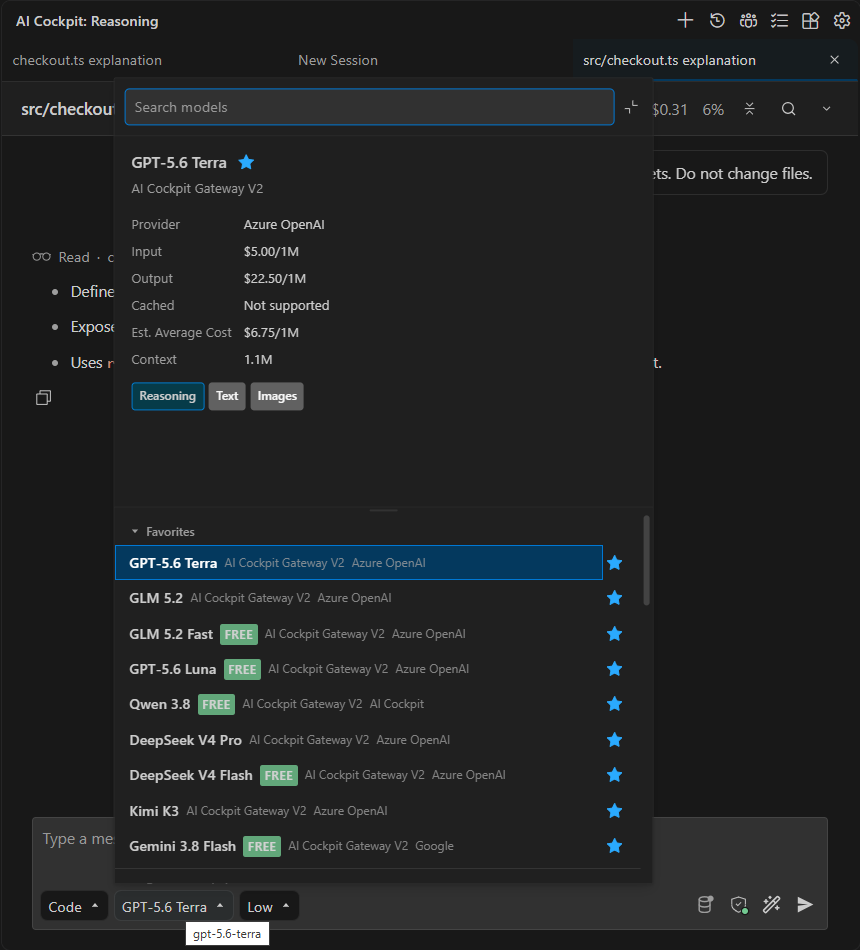
Revise o provedor, os limites, os recursos e o custo estimado antes de selecionar um modelo.
Para comparar inteligência, benchmarks de programação e preços antes de escolher, selecione Compare available models (Comparar modelos disponíveis) nos detalhes do modelo. Veja Comparar modelos (pré-release).
Escolher o esforço de raciocínio
Quando o modelo selecionado oferece níveis de esforço de raciocínio, abra o controle de esforço ao lado do modelo ou digite /variant. Um esforço maior pode ajudar em análises mais complexas, mas leva mais tempo e consome mais do orçamento.
Pressione Shift+Tab no prompt para passar ao próximo nível de esforço. Para manter o Shift+Tab na navegação por teclado, desative Cycle Reasoning Effort with Shift+Tab (Alternar o esforço de raciocínio com Shift+Tab) em Settings → Display (Configurações → Exibição).
Se o controle não aparecer, o modelo selecionado não oferece níveis de esforço.
Alterar os padrões
Os seletores do prompt controlam a sessão ativa. Para definir padrões para novas sessões, subagentes, tarefas rápidas, compactação ou fala para texto, abra Settings → Models (Configurações → Modelos).
Volte ao Chat para enviar a solicitação.