Configurar modelos e provedores
Entre na sua conta para usar os modelos oferecidos pela sua organização do AI Cockpit ou conecte diretamente um provedor compatível. Depois, escolha os padrões usados nos novos trabalhos.
Verificar a conta primeiro
Abra Settings → Profile (Configurações → Perfil) e confirme a organização ativa. A organização define quais modelos e serviços aparecem.
Conectar um provedor
- Abra Settings → Providers (Configurações → Provedores).
- Selecione o provedor que deseja usar.
- Conclua o fluxo de autenticação ou de credenciais exibido pela extensão.
- Confirme que o provedor aparece como conectado.
Use o fluxo de conexão em vez de colar credenciais no Chat ou de registrá-las em arquivos do projeto.
Para verificar quais modelos do gateway respondem, selecione Test models (Testar modelos) em Settings → Providers. A ação envia uma requisição mínima para cada modelo. Os modelos que você oculta aparecem em Hidden models (Modelos ocultos), onde é possível exibi-los de novo.
Configurar os modelos padrão
Abra Settings → Models (Configurações → Modelos) para definir:
| Configuração | Usada para |
|---|---|
| Default Model (Modelo padrão) | Novas conversas. |
| Small Model (Modelo pequeno) | Tarefas rápidas, como títulos de sessão, mensagens de commit e melhoria de prompts. |
| Subagent Model (Modelo de Subagente) | Trabalho delegado a subagentes, com esforço de raciocínio próprio. Deixe sem definir para usar o modelo do agente que fez a chamada. |
| Compaction model (Modelo de compactação) | Compactação automática e manual. Deixe sem definir para usar o modelo do chat. |
| Speech to Text Model (Modelo de fala para texto) | Entrada por voz. Preencha Speech to Text Base URL (URL base de fala para texto) e Speech to Text API Key (Chave de API de fala para texto) só para usar um serviço próprio de transcrição compatível com OpenAI. |
Ative Hide Prompt-Training Models (Ocultar modelos que treinam com prompts) para ocultar os modelos do gateway cujos provedores podem usar os seus prompts para treinamento.
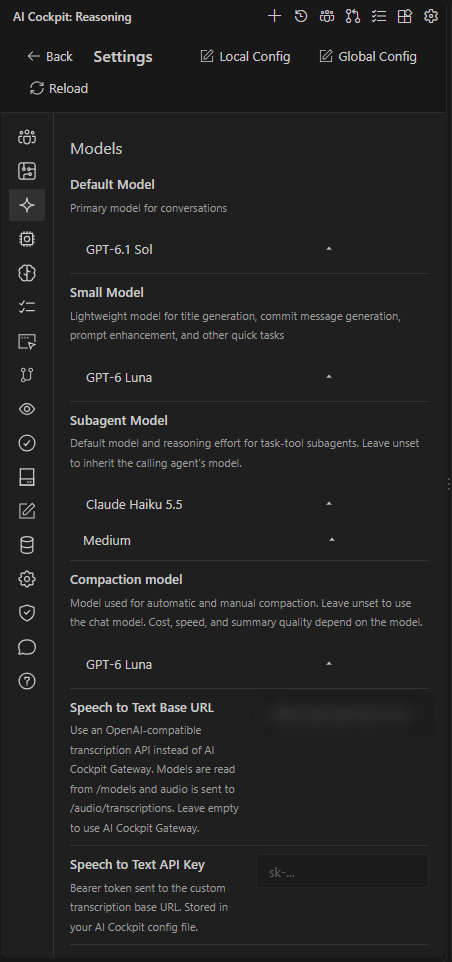
Settings → Models define os modelos usados em cada tipo de trabalho.
Para escolher padrões a partir de benchmarks e preços, use Comparar modelos (pré-release).
Selecionar um modelo para a sessão atual
As configurações definem os padrões. Para mudar a sessão ativa, use o seletor de modelos abaixo do prompt do Chat ou digite /models, e digite /variant para escolher o esforço de raciocínio quando o modelo oferecer essa opção.