Configurar modelos y proveedores
Inicie sesión para usar los modelos que ofrece su organización de AI Cockpit o conecte directamente un proveedor compatible. Después, elija los valores predeterminados para el trabajo nuevo.
Revisar primero la cuenta
Abra Settings → Profile (Ajustes → Perfil) y confirme la organización activa. La organización determina qué modelos y servicios aparecen.
Conectar un proveedor
- Abra Settings → Providers (Ajustes → Proveedores).
- Seleccione el proveedor que quiere usar.
- Complete el flujo de autenticación o de credenciales que muestra la extensión.
- Confirme que el proveedor aparece como conectado.
Use el flujo de conexión en lugar de pegar credenciales en Chat o de guardarlas en archivos del proyecto.
Para comprobar qué modelos del gateway responden, seleccione Test models (Probar modelos) en Settings → Providers. Esta acción envía una petición mínima a cada modelo. Los modelos que oculta aparecen en Hidden models (Modelos ocultos), donde puede volver a mostrarlos.
Configurar los modelos predeterminados
Abra Settings → Models (Ajustes → Modelos) para definir:
| Ajuste | Se usa para |
|---|---|
| Default Model (Modelo predeterminado) | Conversaciones nuevas. |
| Small Model (Modelo pequeño) | Tareas rápidas, como títulos de sesión, mensajes de commit y mejora de prompts. |
| Subagent Model (Modelo de subagente) | Trabajo delegado a subagentes, con su propio esfuerzo de razonamiento. Déjelo sin configurar para usar el modelo del agente que hace la llamada. |
| Compaction model (Modelo de compactación) | Compactación automática y manual. Déjelo sin configurar para usar el modelo del chat. |
| Speech to Text Model (Modelo de voz a texto) | Entrada por voz. Complete Speech to Text Base URL (URL base de voz a texto) y Speech to Text API Key (Clave de API de voz a texto) solo para usar un servicio propio de transcripción compatible con OpenAI. |
Active Hide Prompt-Training Models (Ocultar modelos que entrenan con prompts) para ocultar los modelos del gateway cuyos proveedores pueden usar sus prompts para entrenamiento.
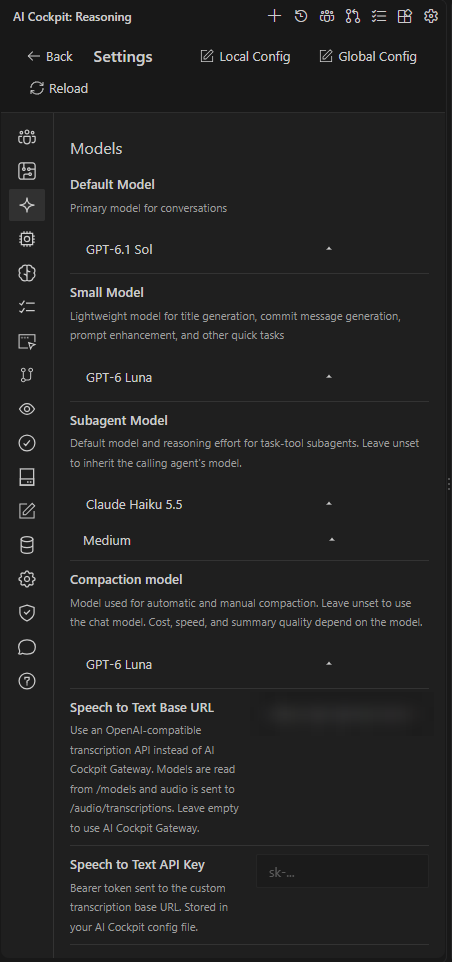
Settings → Models define los modelos que se usan en cada tipo de trabajo.
Para elegir valores predeterminados a partir de benchmarks y precios, use Comparar modelos (versión preliminar).
Seleccionar un modelo para la sesión actual
Los ajustes definen los valores predeterminados. Para cambiar la sesión activa, use el selector de modelos debajo del prompt de Chat o escriba /models, y escriba /variant para elegir el esfuerzo de razonamiento cuando el modelo lo ofrezca.