Agent Manager
Agent Manager ejecuta sesiones independientes de Reasoning en worktrees de Git. Cada worktree tiene su propia carpeta y su propia rama, así que varias tareas pueden ejecutarse en paralelo sin tocar el checkout que tiene abierto. Traiga los cambios de vuelta cuando esté listo.
Agent Manager no es necesario para usar Chat normalmente. Chat trabaja en el checkout ya abierto en VS Code; Agent Manager crea o importa worktrees y mantiene separados sus sesiones, terminales y cambios.
Abrir Agent Manager
Abra una carpeta que contenga un repositorio Git y seleccione Agent Manager en la vista de Reasoning, presione Ctrl+Shift+M (Cmd+Shift+M en macOS) o ejecute AI Cockpit Reasoning: Agent Manager.
La primera vez, una introducción explica el flujo de trabajo. Seleccione Create a worktree (Crear un worktree) para empezar o Skip introduction (Omitir introducción). Para volver a abrirla, use How Agent Manager works (Cómo funciona Agent Manager).
Conocer la interfaz
- Barra lateral: las listas WORKTREES y SESSIONS (SESIONES) del repositorio. Agrupe los worktrees en secciones y use Search worktrees and sessions (Buscar Worktrees y sesiones), con Ctrl+F, para encontrar uno rápidamente.
- Pestañas: las sesiones y terminales del worktree seleccionado. Fije una pestaña para conservarla o cierre las demás desde el menú de la pestaña.
- Panel de diff: los cambios del worktree seleccionado, que se abre con Ctrl+D.
- Pull request: estado, comprobaciones y comentarios cuando la rama tiene un pull request en GitHub.
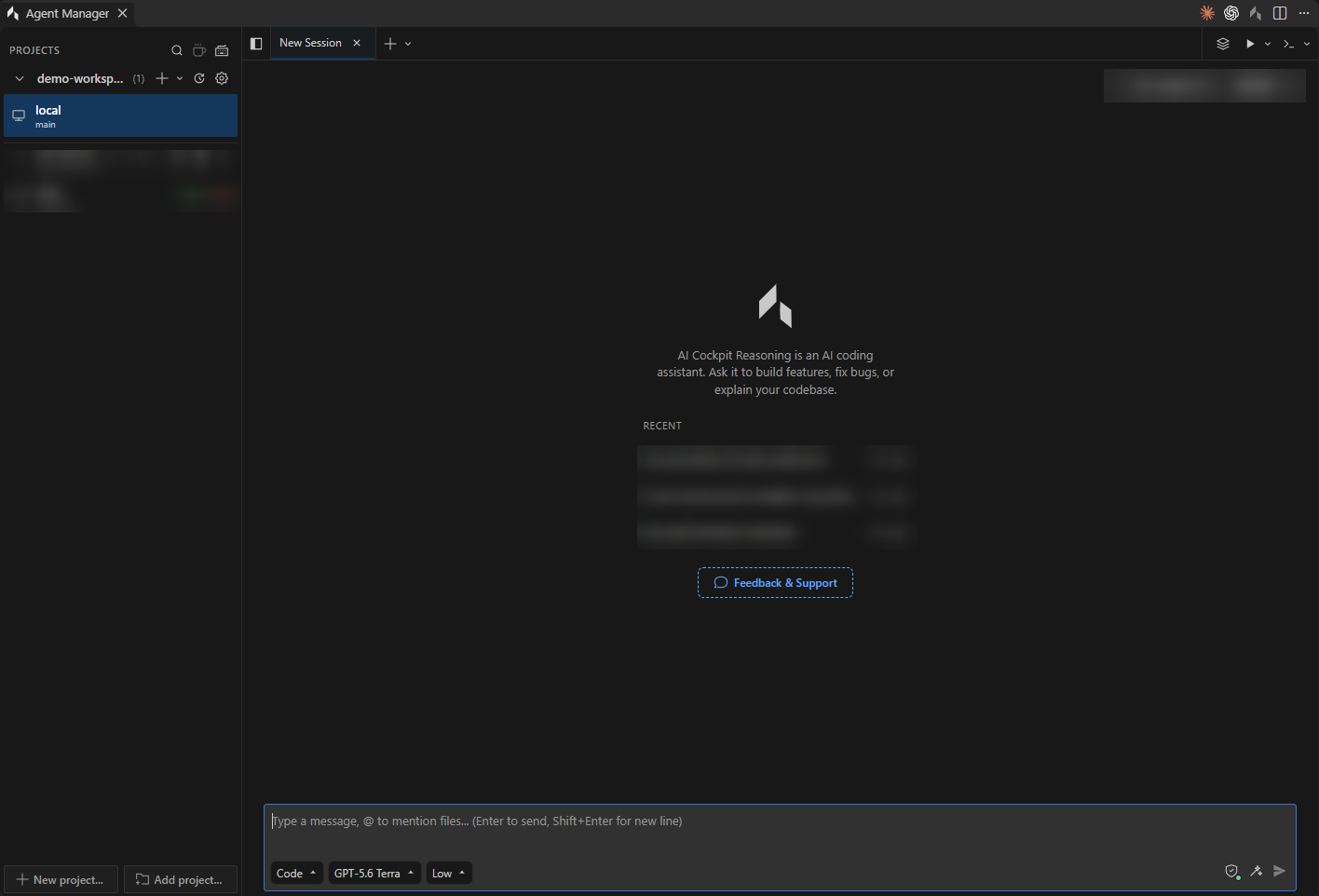
La barra lateral muestra proyectos y worktrees; las sesiones del worktree seleccionado se abren en pestañas.
Presione Ctrl+Shift+/ (Cmd+Shift+/ en macOS) para ver todos los atajos de teclado de Agent Manager.
Iniciar un trabajo aislado
- Cree un worktree y describa la tarea.
- Seleccione el agente, el modelo y el esfuerzo de razonamiento.
- Espere a que termine el script de configuración, si el repositorio tiene uno.
- Siga la sesión en su pestaña.
- Revise los cambios y aplíquelos a su rama local o abra un pull request.
Mantener el equipo activo
Las tareas largas pueden detenerse cuando el equipo entra en reposo. Active Keep computer awake while AI Cockpit agents work (Mantener el equipo activo mientras trabajan los agentes de AI Cockpit) en Agent Manager, ejecute AI Cockpit: Toggle Keep Awake o escriba /caffeinate en una sesión. Solo permanece activo mientras los agentes trabajan y no está disponible en plataformas que no lo admiten.