Crear worktrees y administrar sesiones
Cree un worktree cuando una tarea necesite su propio checkout y su propia rama. Las sesiones abiertas en ese worktree usan sus archivos y su directorio de trabajo.
Crear un worktree rápidamente
Presione Ctrl+Shift+N (Cmd+Shift+N en macOS) o ejecute AI Cockpit: Agent Manager: New Worktree. Agent Manager crea un worktree a partir de la rama base predeterminada y abre en él una sesión vacía. Describa la tarea en esa sesión.
Con Pre-warm worktrees (Precalentar worktrees) activado, un worktree listo espera en segundo plano, así que la creación tarda solo un momento. Consulte Ajustes de Agent Manager.
Configurar un worktree nuevo
Use el diálogo completo cuando quiera definir el nombre, la rama, la base o varias versiones.
- Presione Ctrl+N (Cmd+N en macOS) o ejecute AI Cockpit: Agent Manager: Configure New Worktree.
- Si lo desea, indique un nombre para el worktree.
- Describa la tarea de la primera sesión y adjunte imágenes si ayudan.
- Seleccione el agente, el modelo y el esfuerzo de razonamiento.
- Abra Advanced options (Opciones avanzadas) para definir el Branch name (Nombre del branch) o elegir otra Base branch (Branch base).
- Seleccione Create Worktree (Crear Worktree) o presione Ctrl+Enter (Cmd+Enter en macOS).
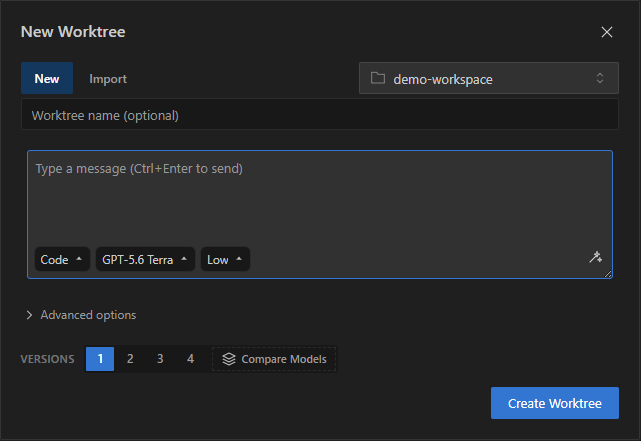
Describa la primera tarea y elija cuántas versiones ejecutar.
Deje vacío el nombre de la rama para que se genere. Con los nombres automáticos activados, una sesión con una descripción clara de la tarea cambia el nombre de la rama; un nombre que usted indicó nunca se reemplaza.
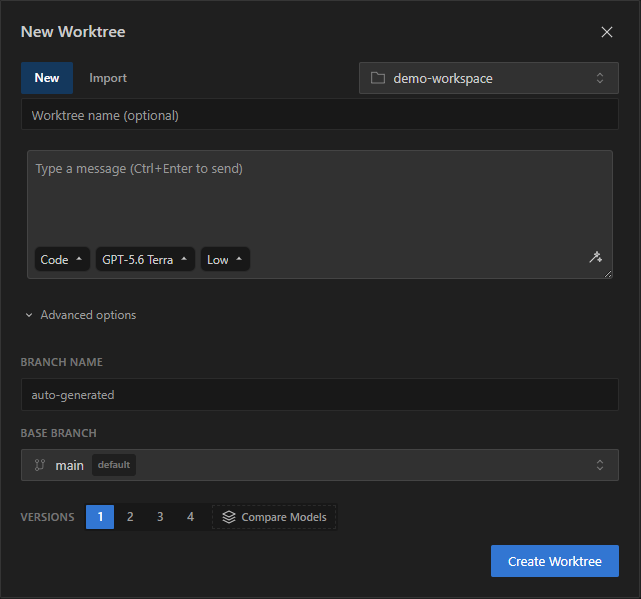
Las opciones avanzadas definen el nombre de la rama y la rama base.
Ejecutar varias versiones
Defina Versions (Versiones) para iniciar hasta cuatro worktrees con la misma solicitud en paralelo. Seleccione Compare Models (Comparar modelos) para ejecutar cada versión con un modelo y un esfuerzo de razonamiento distintos.
Cada versión es independiente. Revise sus resultados y cambios antes de decidir cuál conservar.
Importar trabajo existente
Use la pestaña Import (Importar) del diálogo para empezar desde un trabajo que ya existe:
- Pull Request: pegue la URL de un pull request para hacer checkout de su rama.
- Branches (Ramas): seleccione una rama local o remota.
Administrar worktrees
Haga clic con el botón derecho en un worktree, o abra su menú, para Rename (Renombrar), Copy Path (Copiar ruta), Open in VS Code (Abrir en VS Code) o Delete worktree (Eliminar Worktree). Haga doble clic en un nombre para cambiarlo.
- Secciones: seleccione New Section (Nueva sección) para agrupar worktrees relacionados. Cambie el nombre de una sección, su color o muévala hacia arriba o hacia abajo.
- Worktrees obsoletos: un worktree marcado como Stale (Obsoleto) ya no existe en el disco o Git dejó de rastrearlo. Seleccione Restore worktree (Restaurar worktree) cuando pueda recuperarse, o elimínelo. Remove, keep sessions (Eliminar y conservar sesiones) elimina el worktree, pero conserva el historial de sus sesiones.
- Carpetas sobrantes: cuando quedan carpetas de worktrees antiguos en el disco, Agent Manager muestra cuántas son y su tamaño. Seleccione Resolve… (Resolver…) para revisarlas y eliminarlas.
Ejecute AI Cockpit: Agent Manager: Show Worktree Diagnostics cuando un worktree se comporte de forma inesperada.
Administrar sesiones
Seleccione un worktree y abra otra pestaña de sesión con Ctrl+T (Cmd+T en macOS) o cambie entre las pestañas existentes. El historial de sesiones pertenece al worktree seleccionado, así que confirme el worktree antes de continuar una transcripción o revisar archivos.
Cada pestaña muestra el estado de la sesión, como trabajando, esperándolo a usted, reintentando o programada. Desde el menú de una pestaña, use Pin (Fijar), Fork Session (Bifurcar sesión), Close Others (Cerrar otras) o Close to the Right (Cerrar a la derecha). Las sesiones de subagentes se abren en el panel de la derecha.
| Atajo | Acción |
|---|---|
| Ctrl+Alt+Up / Ctrl+Alt+Down | Sesión anterior o siguiente. |
| Ctrl+Alt+Left / Ctrl+Alt+Right | Pestaña anterior o siguiente. |
| Ctrl+1 a Ctrl+9 | Ir a un elemento de la barra lateral. |
| Ctrl+W | Cerrar la pestaña. |
En macOS, use Cmd en lugar de Ctrl.