Chatear con AI Cockpit Reasoning
En resumen: AI Cockpit Reasoning es un asistente de codificación con IA que vive en VS Code. Puede chatear con él en español sencillo, y escribe, edita y explica código por usted.
Configuración Rápida
Encuentre el ícono de AI Cockpit Reasoning ( ) en la Barra Lateral Principal de VS Code. Haga clic en él para abrir el panel de chat.
¿Perdió el panel? Vaya a Ver > Abrir Vista... y busque "AI Cockpit Reasoning"
Cómo Hablar con AI Cockpit Reasoning
La clave: Solo escriba lo que quiere en español normal. No se necesitan comandos especiales.
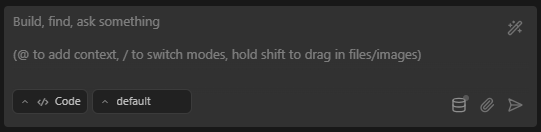
Buenas solicitudes:
crea un nuevo archivo llamado utils.py y agrega una función llamada add que tome dos números como argumentos y devuelva su suma
en el archivo @src/components/Button.tsx, cambia el color del botón a azul
encuentra todas las instancias de la variable oldValue en @/src/App.js y reemplázalas con newValue
Qué hace que las solicitudes funcionen:
- Sea específico - "Corrige el error en
calculateTotalque devuelve resultados incorrectos" es mejor que "Corrige el código" - Use menciones @ - Referencie archivos y código directamente con
@nombrearchivo - Una tarea a la vez - Divida el trabajo complejo en pasos manejables
- Incluya ejemplos - Muestre el estilo o formato que desea
La Interfaz de Chat
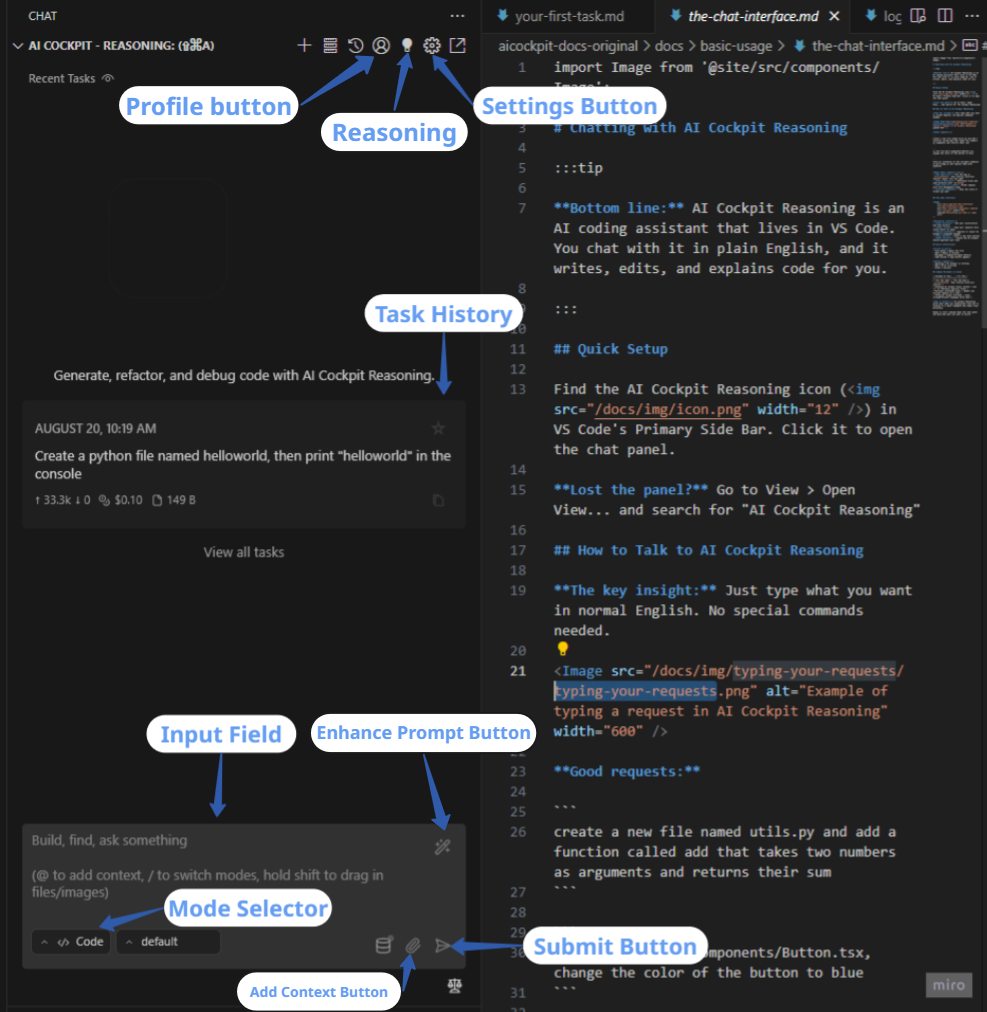
Todo lo que necesita está aquí
Controles esenciales:
- Historial de chat - Vea su conversación e historial de tareas
- Campo de entrada - Escriba sus solicitudes aquí (presione Enter para enviar)
- Botones de acción - Apruebe o rechace los cambios propuestos por AI Cockpit
- Botón más - Inicie una nueva sesión de tarea
- Selector de modo - Elija cómo debe abordar su tarea AI Cockpit
Interacciones Rápidas
Haga clic para actuar:
- Rutas de archivo → Abre el archivo
- URLs → Abre en el navegador
- Mensajes → Expandir/contraer detalles
- Bloques de código → Aparece el botón de copiar
Señales de estado:
- Girando → AI Cockpit está trabajando
- Rojo → Ocurrió un error
- Verde → Éxito
Errores Comunes a Evitar
| En lugar de esto... | Pruebe esto |
|---|---|
| "Corrige el código" | "Corrige el error en calculateTotal que devuelve resultados incorrectos" |
| Asumir que AI Cockpit conoce el contexto | Use @ para referenciar archivos específicos |
| Múltiples tareas no relacionadas | Envíe una solicitud enfocada a la vez |
| Sobrecarga de jerga técnica | El lenguaje claro y directo funciona mejor |
Por qué importa: AI Cockpit Reasoning funciona mejor cuando se comunica como si estuviera hablando con un compañero de equipo inteligente que necesita instrucciones claras.
¡Listo para comenzar a codificar? Abra el panel de chat y describa lo que quiere construir!