Responder a preguntas y solicitudes de permiso
Reasoning se detiene cuando necesita una decisión o cuando una operación requiere aprobación. Responda a la solicitud que aparece debajo de la transcripción; la sesión continúa después de su respuesta.
Responder a una pregunta
Una pregunta puede tener uno o varios pasos, respuestas sugeridas y un campo para su propia respuesta. El encabezado indica en qué punto está, por ejemplo 1 of 3 questions (1 de 3 preguntas).
- Lea la pregunta. Select one answer (Selecciona una respuesta) o Select all answers that apply (Selecciona todas las que correspondan) indica cuántas opciones puede elegir.
- Seleccione una respuesta sugerida o use Type your own answer (Escribe tu propia respuesta).
- Seleccione Next (Siguiente) para pasar a la pregunta siguiente o Back (Atrás) para cambiar una anterior.
- En el último paso, revise Review your answers (Revisa tus respuestas) y seleccione Submit (Enviar).
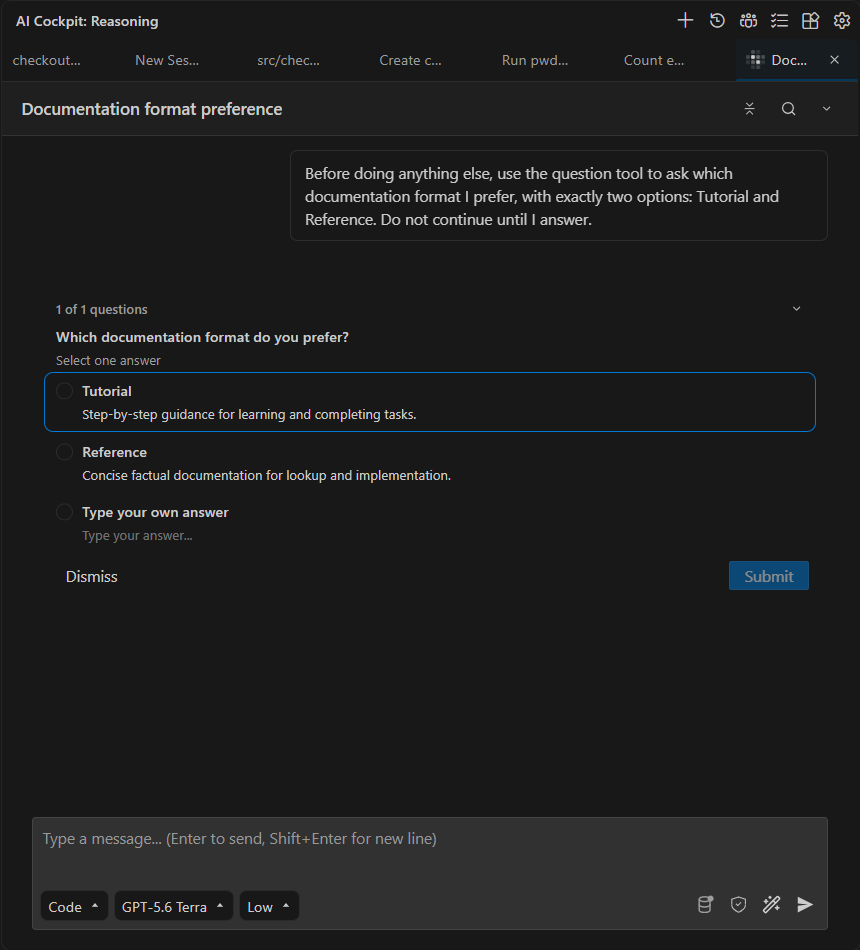
Elija una de las respuestas sugeridas, escriba la suya o descarte la pregunta.
Seleccione Dismiss (Descartar) cuando el agente deba continuar sin respuesta o cuando quiera dar otra indicación en Chat.
Revisar una solicitud de permiso
Una solicitud de permiso identifica la operación que el agente quiere ejecutar. Según la herramienta, muestra un comando, una ruta, una URL, un diff o un servicio externo.
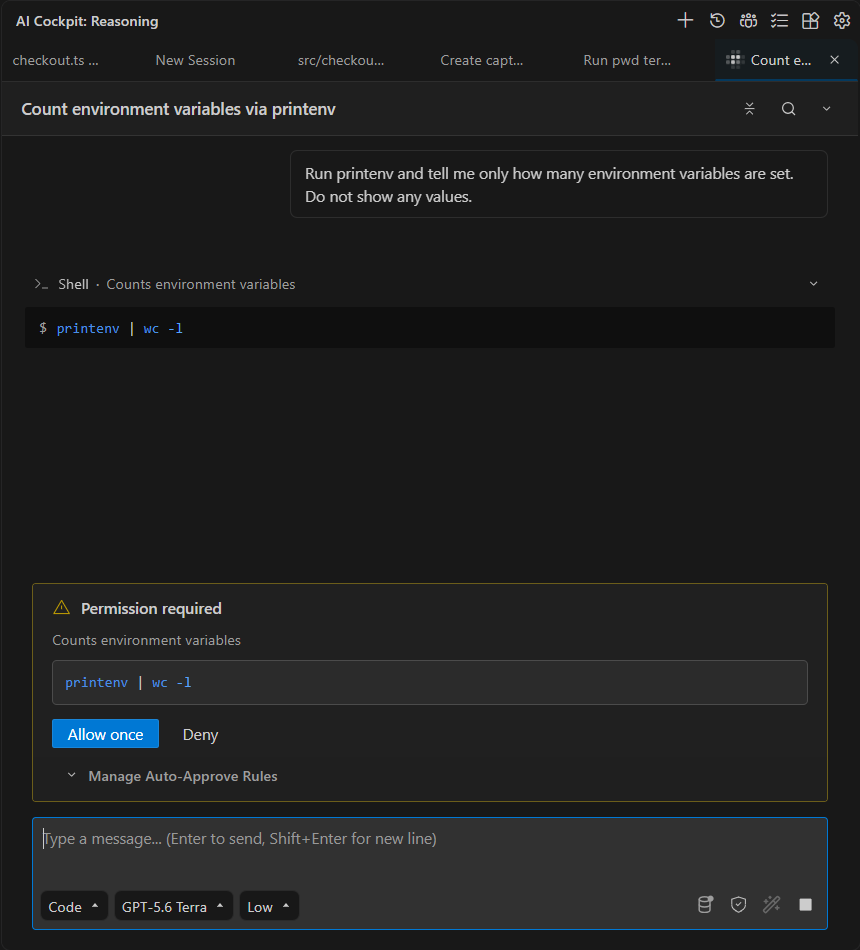
La solicitud muestra la operación exacta antes de permitirla una vez o denegarla.
Antes de permitirla, confirme que:
- la operación es necesaria para la solicitud actual;
- el destino es el archivo, directorio, comando o servicio que espera;
- el alcance no es mayor que el necesario;
- entiende si la operación lee o modifica datos.
Seleccione Allow once (Permitir una vez) cuando la operación sea adecuada.
Denegar y redirigir al agente
Seleccione Deny (Denegar) cuando la acción o su alcance no estén claros. Se abre un campo donde puede indicar al agente qué hacer de otra forma, por ejemplo "Ejecute solo las pruebas unitarias de src/checkout". Presione Enter o seleccione Reject (Rechazar) para enviar la denegación con su nota, o presione Esc para cancelar.
Guardar una regla desde la solicitud
Expanda Manage Auto-Approve Rules (Gestionar reglas de aprobación automática) en la solicitud para convertir la operación en una regla permanente. Para cada patrón sugerido, elija Add to allowed list (Añadir a la lista de permitidos) o Add to denied list (Añadir a la lista de denegados). Las operaciones que coincidan seguirán esa regla sin volver a preguntar.
Mantenga estas reglas acotadas. Revíselas y cámbielas después en Settings → Auto-Approve (Ajustes → Aprobación automática).
Cuando una llamada a una herramienta se ejecuta por una regla o por los valores predeterminados del agente, la transcripción muestra el motivo debajo de la llamada. Desactívelo con Show Auto-Approval Reason (Mostrar motivo de aprobación automática), en Settings → Display (Ajustes → Pantalla).
Consulte Herramientas y permisos para ver cómo se combinan la aprobación puntual, las reglas permanentes y el sandbox.