Usar comandos de Chat
Escriba / en el prompt de Chat para abrir el menú de comandos. Siga escribiendo para filtrar y presione Enter para ejecutar el comando resaltado.
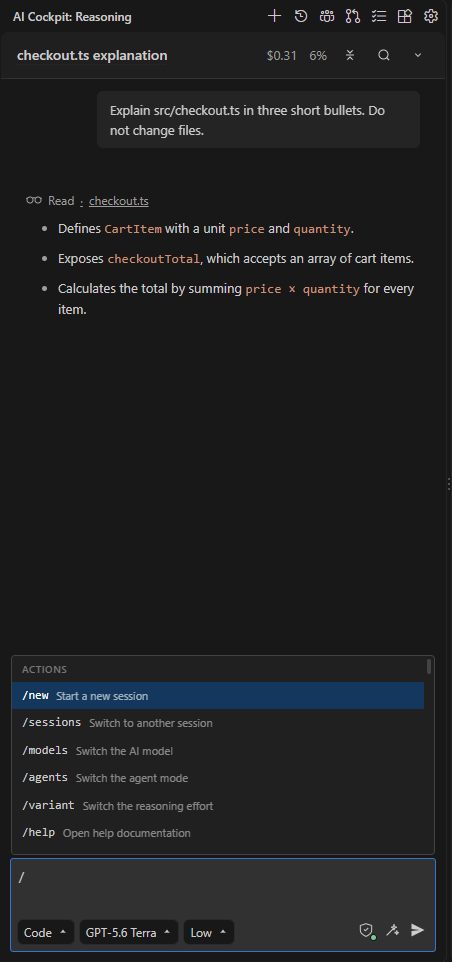
Escriba / para ver los comandos y siga escribiendo para filtrar.
Administrar la sesión
| Comando | Resultado |
|---|---|
/new | Iniciar una sesión nueva. |
/sessions | Abrir el historial para cambiar de sesión. |
/agents | Abrir el selector de agentes. |
/models | Abrir el selector de modelos. |
/variant | Abrir el selector de esfuerzo de razonamiento. Solo aparece cuando el modelo ofrece niveles de esfuerzo. |
/compact | Resumir la sesión para seguir trabajando con menos contexto. |
/export | Exportar la transcripción en Markdown. |
/settings | Abrir los ajustes. |
/reload | Volver a cargar desde el disco la configuración, las skills, los agentes y los comandos. |
/caffeinate | Mantener el equipo activo mientras los agentes trabajan. |
/help | Abrir esta documentación. |
El menú también muestra los workflows, las skills y los prompts MCP que ofrece su configuración. Consulte Workflows.
Seguir trabajando hacia un objetivo
Use /goal cuando una tarea necesite varios turnos y quiera que el agente continúe sin enviar un mensaje nuevo cada vez.
- Escriba
/goalseguido del objetivo, por ejemplo/goal haga que pasen todas las pruebas de src/checkout. - Envíelo. Mientras el agente trabaja, la línea encima del prompt muestra Goal: Active (Objetivo: Activo).
- Siga el trabajo. Abra Goal (Objetivo) encima del prompt para ver el objetivo, su estado y sus acciones, o use los comandos siguientes.
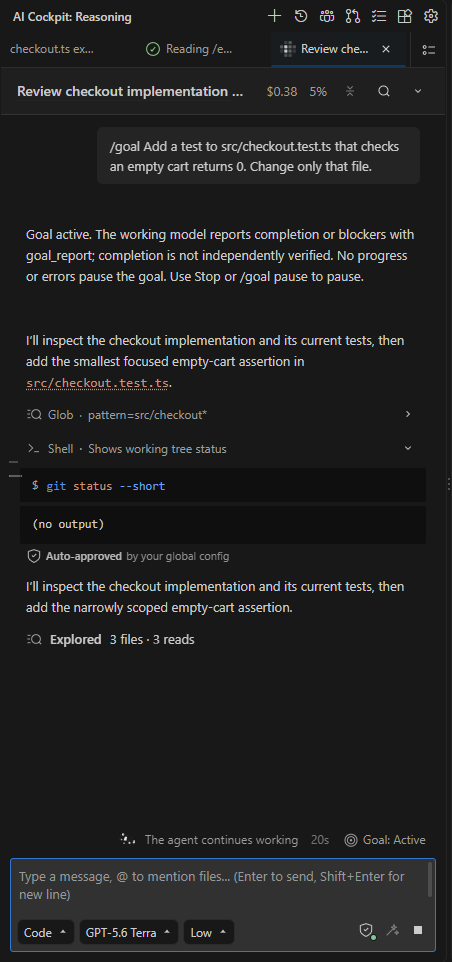
Con el objetivo activo, el agente sigue trabajando y el estado aparece encima del prompt.
| Comando | Resultado |
|---|---|
/goal pause | Dejar de trabajar en el objetivo. |
/goal resume | Reanudar un objetivo en pausa o reiniciar uno marcado como completo. |
/goal clear | Eliminar el objetivo guardado. |
Mientras el objetivo está Active (Activo), el agente trabaja por su cuenta y no hace preguntas de aclaración. Las reglas de permisos siguen vigentes, así que las herramientas que requieren aprobación siguen pidiéndosela.
El objetivo termina en uno de estos estados:
- Complete (model-reported) (Completo, según el modelo): el agente informó que se cumplió el objetivo. Es el informe del agente, no una verificación independiente; revise el resultado.
- Blocked (Bloqueado): el agente informó un problema que no puede resolver de forma segura. Lea el motivo, resuelva el bloqueo y reanude.
- Paused (En pausa): usted lo pausó, el agente dejó de avanzar u ocurrió un error.
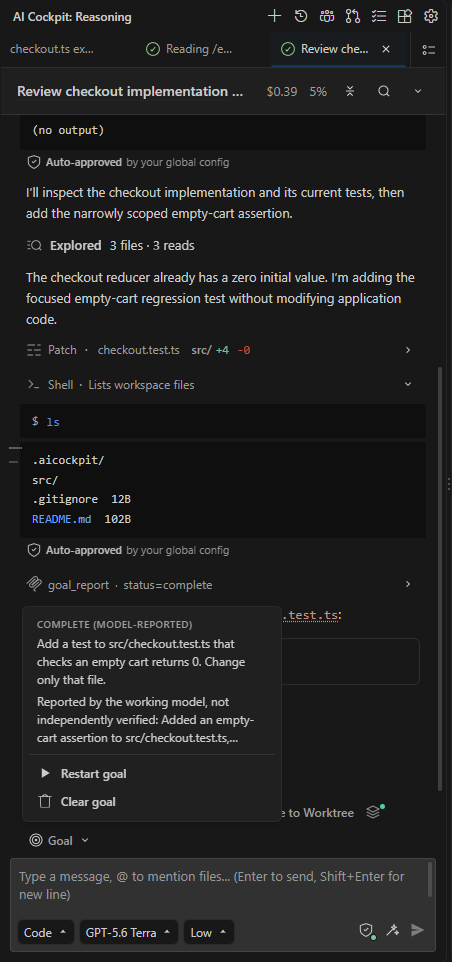
Abra Goal encima del prompt para ver el estado informado y reiniciar o borrar el objetivo.
Si envía un mensaje con un objetivo activo, el agente atiende primero su mensaje y después continúa con el objetivo. Los objetivos activos quedan en pausa cuando el backend se reinicia.
Revisar cambios de código
Use /review para obtener una revisión de código de los cambios locales sin editar archivos. La revisión abarca seguridad, rendimiento, lógica de negocio, seguridad del despliegue, duplicación y código sin uso, y enumera los hallazgos para que usted decida qué hacer.
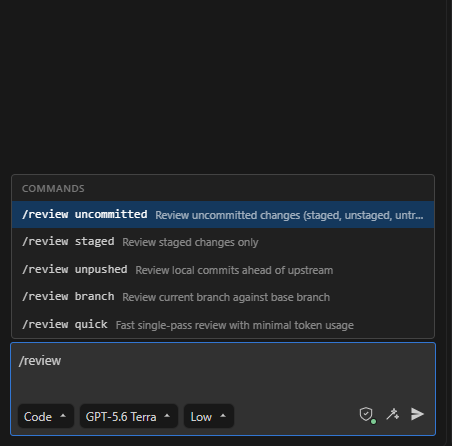
Después de /review, elija el alcance de la revisión.
| Comando | Revisa |
|---|---|
/review | Cambios sin commit: archivos staged, unstaged y sin seguimiento. Es la opción predeterminada. |
/review staged | Solo los cambios staged. |
/review unpushed | Commits locales que aún no se enviaron. |
/review branch | La rama actual respecto a su rama base. |
/review quick | Una pasada única y rápida que usa menos tokens. |
También puede indicar el hash de un commit, el nombre de una rama o el número o la URL de un pull request de GitHub, y agregar indicaciones después del alcance, por ejemplo /review staged céntrese en la validación de entradas.
El revisor no modifica archivos durante la revisión. Pida las correcciones en un mensaje posterior, después de leer los hallazgos.
Comandos para worktrees de Agent Manager
Estos comandos solo aparecen en sesiones que se ejecutan en un worktree de Agent Manager:
| Comando | Resultado |
|---|---|
/review worktree | Revisar todos los cambios con y sin commit del worktree respecto a su rama base. |
/update-from-base | Pedir al agente que obtenga y fusione la rama base del worktree. |