Usar comandos do Chat
Digite / no prompt do Chat para abrir o menu de comandos. Continue digitando para filtrar e pressione Enter para executar o comando destacado.
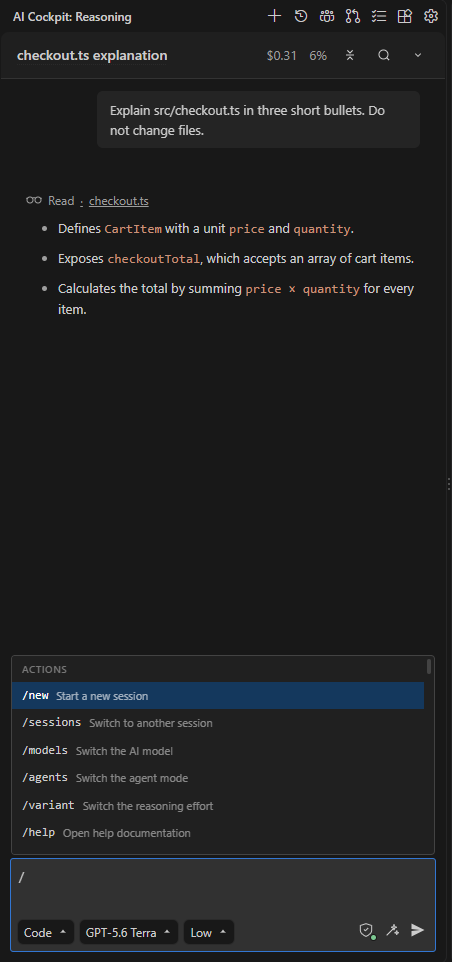
Digite / para listar os comandos e continue digitando para filtrar.
Gerenciar a sessão
| Comando | Resultado |
|---|---|
/new | Iniciar uma nova sessão. |
/sessions | Abrir o histórico para trocar de sessão. |
/agents | Abrir o seletor de agentes. |
/models | Abrir o seletor de modelos. |
/variant | Abrir o seletor de esforço de raciocínio. Aparece só quando o modelo oferece níveis de esforço. |
/compact | Resumir a sessão para continuar o trabalho com menos contexto. |
/export | Exportar a transcrição em Markdown. |
/settings | Abrir as configurações. |
/reload | Recarregar do disco a configuração, as skills, os agentes e os comandos. |
/caffeinate | Manter o computador ativo enquanto os agentes trabalham. |
/help | Abrir esta documentação. |
O menu também mostra os workflows, as skills e os prompts MCP fornecidos pela sua configuração. Veja Workflows.
Continuar trabalhando em direção a um objetivo
Use /goal quando uma tarefa precisar de vários turnos e você quiser que o agente continue sem precisar de uma nova mensagem a cada vez.
- Digite
/goalseguido do objetivo, por exemplo/goal faça todos os testes de src/checkout passarem. - Envie. Enquanto o agente trabalha, a linha acima do prompt mostra Goal: Active (Objetivo: Ativo).
- Acompanhe o trabalho. Abra Goal (Objetivo) acima do prompt para ver o objetivo, o estado e as ações dele, ou use os comandos abaixo.
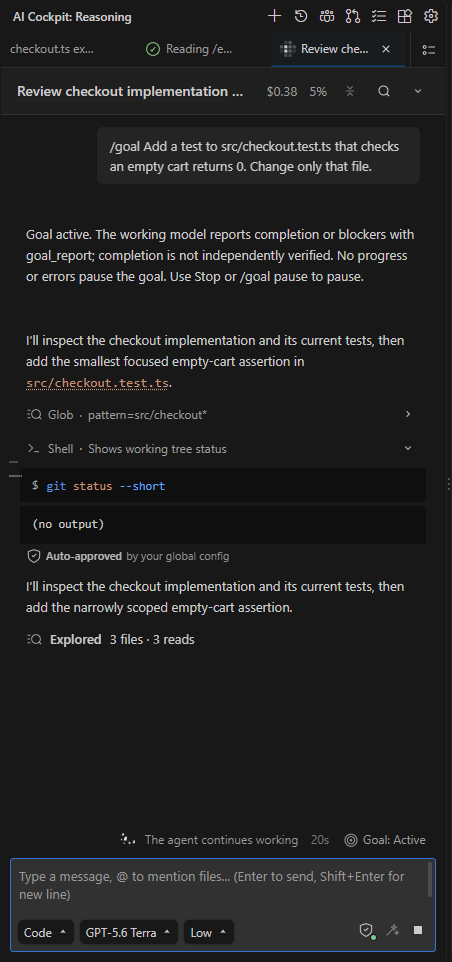
Com o objetivo ativo, o agente continua trabalhando e o status aparece acima do prompt.
| Comando | Resultado |
|---|---|
/goal pause | Parar de trabalhar no objetivo. |
/goal resume | Retomar um objetivo pausado ou reiniciar um marcado como concluído. |
/goal clear | Remover o objetivo salvo. |
Enquanto o objetivo está Active (Ativo), o agente trabalha por conta própria e não faz perguntas de esclarecimento. As regras de permissão continuam valendo, então as ferramentas que exigem aprovação continuam pedindo a sua autorização.
O objetivo termina em um destes estados:
- Complete (model-reported) (Concluído, informado pelo modelo): o agente informou que o objetivo foi atingido. É o relato do agente, não uma verificação independente; revise o resultado.
- Blocked (Bloqueado): o agente informou um problema que não consegue resolver com segurança. Leia o motivo, resolva o bloqueio e retome.
- Paused (Pausado): você pausou, o agente deixou de avançar ou ocorreu um erro.
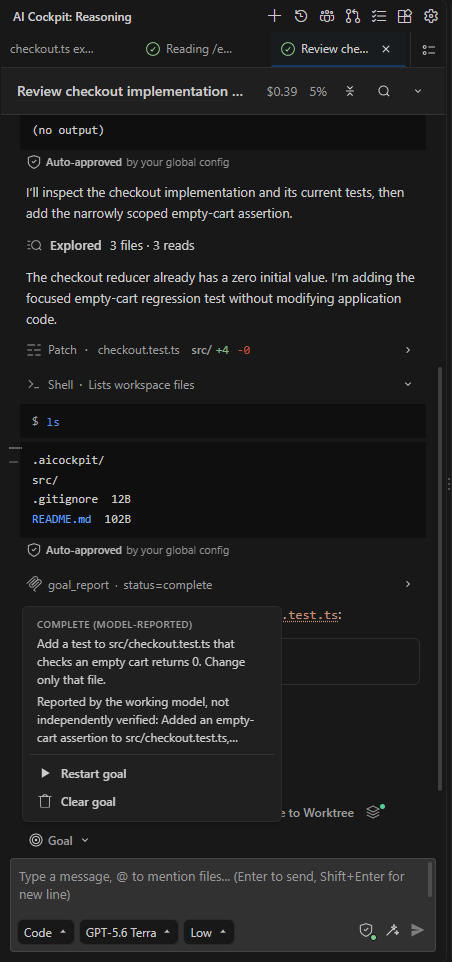
Abra Goal acima do prompt para ver o estado informado e reiniciar ou limpar o objetivo.
Se você enviar uma mensagem com um objetivo ativo, o agente trata a sua mensagem primeiro e depois continua o objetivo. Objetivos ativos ficam pausados quando o backend reinicia.
Revisar alterações de código
Use /review para receber uma revisão de código das alterações locais sem edição de arquivos. A revisão cobre segurança, desempenho, regras de negócio, segurança de deploy, duplicação e código morto, e lista os achados para você decidir o que fazer.
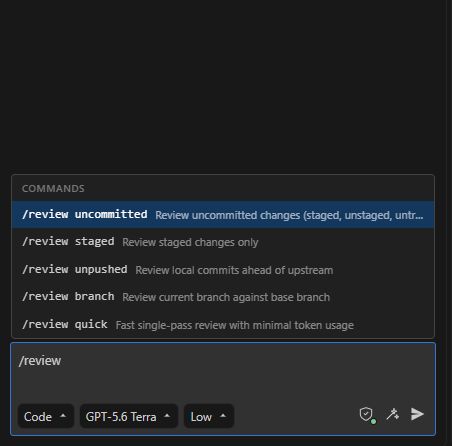
Depois de /review, escolha o escopo da revisão.
| Comando | Revisa |
|---|---|
/review | Alterações não commitadas: arquivos staged, unstaged e não rastreados. É o padrão. |
/review staged | Apenas as alterações staged. |
/review unpushed | Commits locais ainda não enviados. |
/review branch | A branch atual em relação à branch base. |
/review quick | Uma passada única e rápida, que usa menos tokens. |
Você também pode informar o hash de um commit, o nome de uma branch ou o número ou a URL de um pull request do GitHub, e acrescentar orientações depois do escopo, por exemplo /review staged foque na validação de entrada.
O revisor não altera arquivos durante a revisão. Peça correções em uma mensagem seguinte, depois de ler os achados.
Comandos para worktrees do Agent Manager
Estes comandos aparecem apenas em sessões que rodam em um worktree do Agent Manager:
| Comando | Resultado |
|---|---|
/review worktree | Revisar todas as alterações commitadas e não commitadas do worktree em relação à branch base. |
/update-from-base | Pedir ao agente que busque e faça merge da branch base do worktree. |