Adicionar contexto a uma sessão do Reasoning
Anexe o menor conjunto de informações que permita ao agente entender e verificar a solicitação.
Mencionar arquivos e pastas
Digite @ no prompt e comece a digitar o nome de um arquivo ou de uma pasta do projeto atual. Selecione um resultado para adicioná-lo à solicitação.
Use um arquivo quando a tarefa tratar de uma implementação conhecida. Use uma pasta quando o agente precisar descobrir relações em uma parte específica do projeto. Evite anexar o repositório inteiro quando um escopo menor for suficiente.
Para anexar um arquivo fora do workspace, digite @ e selecione Browse files....
O arquivo aberto no editor pode ser oferecido como contexto automaticamente. Selecione Include active file (Incluir arquivo ativo) para adicioná-lo ou remova-o do prompt quando não tiver relação com a tarefa.
Mencionar outros contextos
O menu @ também oferece:
| Menção | Adiciona |
|---|---|
| Terminal | A saída do terminal ativo. |
| Git changes | As alterações da sessão ou do worktree atual. Aparece em repositórios Git. |
| Past chats | Uma sessão anterior, encontrada pela pesquisa no histórico. |
| Worktrees | Um worktree do Agent Manager. Aparece quando existem worktrees. |
| Model | Uma referência de modelo, para que o agente possa atribuí-lo a subagentes. |
Explique o que você espera que o agente faça com o contexto. Para saídas de terminal, diga qual comando gerou a saída e o que você esperava que acontecesse.
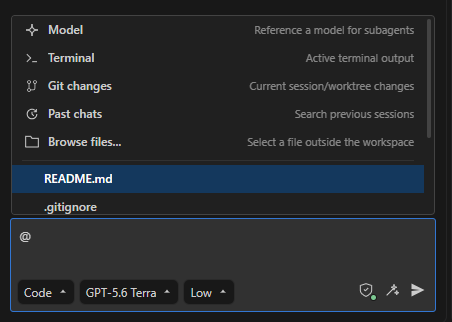
Digite @ para abrir o menu de contexto.
Adicionar contexto a partir do editor
- Selecione um trecho de código e execute AI Cockpit: Add to Context ou pressione Ctrl+K e depois Ctrl+A (Cmd+K e depois Cmd+A no macOS). A seleção é adicionada com a localização no arquivo.
- Execute AI Cockpit: Add Terminal Content to Context pelo menu de contexto do terminal.
- Arraste uma aba do editor, um worktree do Agent Manager, uma aba de sessão ou um terminal para o prompt para mencioná-lo.
Seleções grandes e textos colados aparecem recolhidos no prompt para manter a solicitação legível.
Anexar imagens e PDFs
Cole ou solte no prompt uma imagem PNG, JPEG, GIF ou WebP, ou um PDF. O modelo selecionado precisa aceitar esse tipo de entrada.
Conferir a solicitação
Antes de enviar, confirme que cada anexo pertence à tarefa e que não há credenciais, dados de clientes nem saídas sem relação. O contexto ajuda o agente a trabalhar com precisão, mas também ocupa a janela de contexto do modelo.