Responder a perguntas e pedidos de permissão
O Reasoning pausa quando precisa de uma decisão ou quando uma operação exige aprovação. Responda à solicitação exibida abaixo da transcrição; a sessão continua depois da sua resposta.
Responder a uma pergunta
Uma pergunta pode ter uma ou várias etapas, respostas sugeridas e um campo para a sua própria resposta. O cabeçalho mostra em que ponto você está, por exemplo 1 of 3 questions (1 de 3 perguntas).
- Leia a pergunta. Select one answer (Selecione uma resposta) ou Select all answers that apply (Selecione todas que se aplicam) indica quantas opções você pode escolher.
- Selecione uma resposta sugerida ou use Type your own answer (Digite sua própria resposta).
- Selecione Next (Próximo) para ir à pergunta seguinte ou Back (Voltar) para alterar uma anterior.
- Na última etapa, confira Review your answers (Revise suas respostas) e selecione Submit (Enviar).
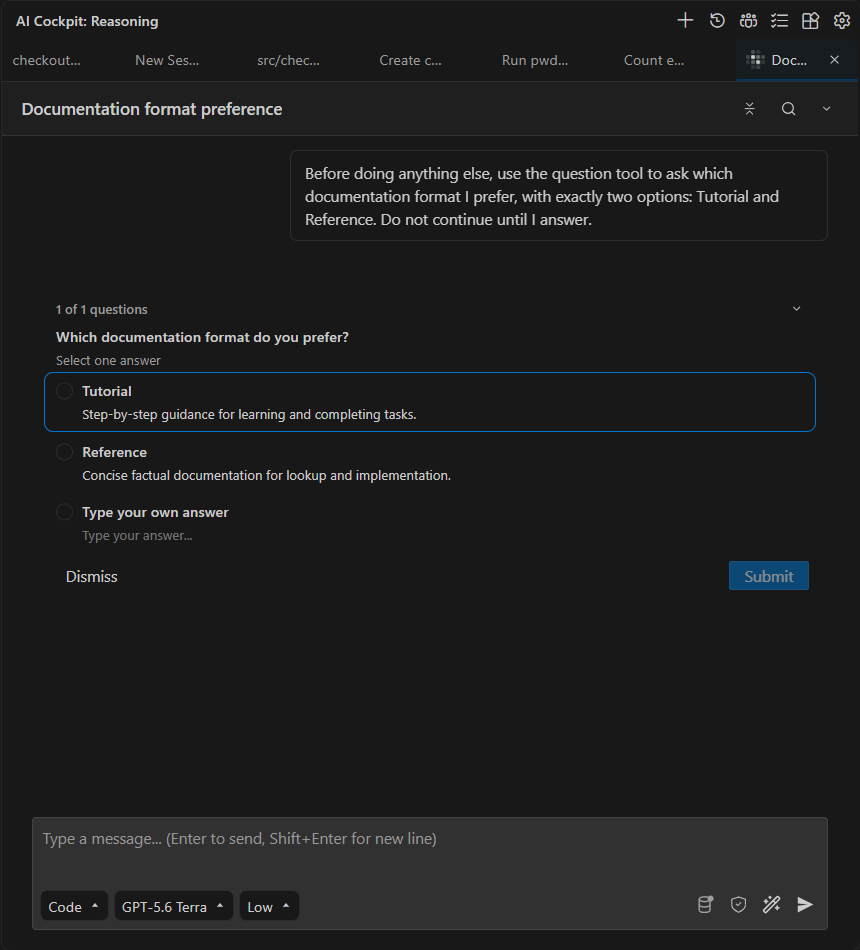
Escolha uma das respostas sugeridas, escreva a sua ou descarte a pergunta.
Selecione Dismiss (Descartar) quando o agente deve continuar sem resposta ou quando você quiser dar outra orientação no Chat.
Revisar um pedido de permissão
Um pedido de permissão identifica a operação que o agente quer executar. Dependendo da ferramenta, ele mostra um comando, um caminho, uma URL, um diff ou um serviço externo.
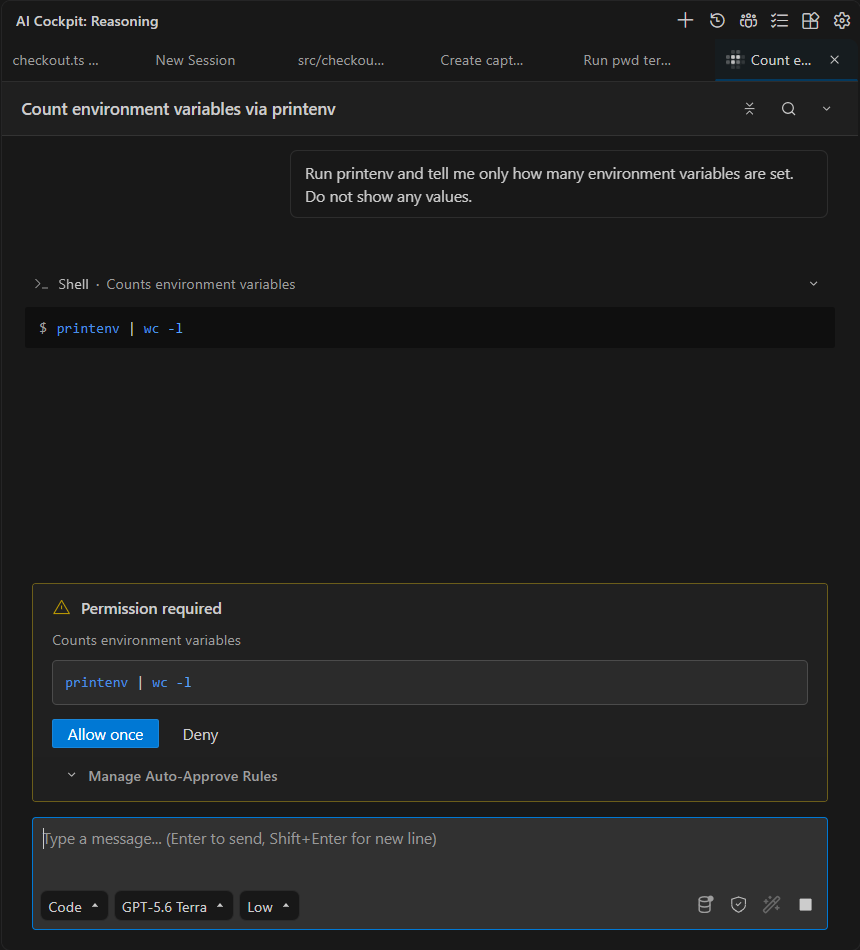
O pedido mostra a operação exata antes de você permiti-la uma vez ou negá-la.
Antes de permitir, confirme que:
- a operação é necessária para a solicitação atual;
- o alvo é o arquivo, diretório, comando ou serviço esperado;
- o escopo não é maior do que o necessário;
- você entende se a operação lê ou altera dados.
Selecione Allow once (Permitir uma vez) quando a operação for adequada.
Negar e redirecionar o agente
Selecione Deny (Negar) quando a ação ou o escopo não estiverem claros. Abre-se um campo onde você pode dizer ao agente o que fazer de forma diferente, por exemplo "Rode apenas os testes de unidade de src/checkout". Pressione Enter ou selecione Reject (Rejeitar) para enviar a negação com a sua observação, ou pressione Esc para cancelar.
Salvar uma regra a partir do pedido
Expanda Manage Auto-Approve Rules (Gerenciar regras de aprovação automática) no pedido para transformar a operação em uma regra permanente. Para cada padrão sugerido, escolha Add to allowed list (Adicionar à lista de permitidos) ou Add to denied list (Adicionar à lista de negados). As operações correspondentes passam a seguir essa regra sem perguntar de novo.
Mantenha essas regras específicas. Revise e altere as regras depois em Settings → Auto-Approve (Configurações → Aprovação Automática).
Quando uma chamada de ferramenta roda por causa de uma regra ou dos padrões do agente, a transcrição mostra o motivo abaixo da chamada. Desative isso em Show Auto-Approval Reason (Mostrar motivo da aprovação automática), em Settings → Display (Configurações → Exibição).
Veja Ferramentas e permissões para entender como a aprovação pontual, as regras permanentes e o sandbox se combinam.