Agent Manager
O Agent Manager executa sessões independentes do Reasoning em worktrees Git. Cada worktree tem a própria pasta e a própria branch, então várias tarefas podem rodar em paralelo sem mexer no checkout que você tem aberto. Traga as alterações de volta quando estiver pronto.
O Agent Manager não é necessário para usar o Chat normalmente. O Chat trabalha no checkout já aberto no VS Code; o Agent Manager cria ou importa worktrees e mantém separados as sessões, os terminais e as alterações de cada um.
Abrir o Agent Manager
Abra uma pasta que contenha um repositório Git e selecione Agent Manager na visualização do Reasoning, pressione Ctrl+Shift+M (Cmd+Shift+M no macOS) ou execute AI Cockpit Reasoning: Agent Manager.
Na primeira vez, uma introdução explica o fluxo de trabalho. Selecione Create a worktree (Criar um worktree) para começar ou Skip introduction (Pular introdução). Para reabri-la depois, use How Agent Manager works (Como o Agent Manager funciona).
Conhecer a interface
- Barra lateral: as listas WORKTREES e SESSIONS (SESSÕES) do repositório. Agrupe worktrees em seções e use Search worktrees and sessions (Pesquisar Worktrees e sessões), com Ctrl+F, para encontrar um item rapidamente.
- Abas: as sessões e os terminais do worktree selecionado. Fixe uma aba para mantê-la ou feche as outras pelo menu da aba.
- Painel de diff: as alterações do worktree selecionado, aberto com Ctrl+D.
- Pull request: status, verificações e comentários quando a branch tem um pull request no GitHub.
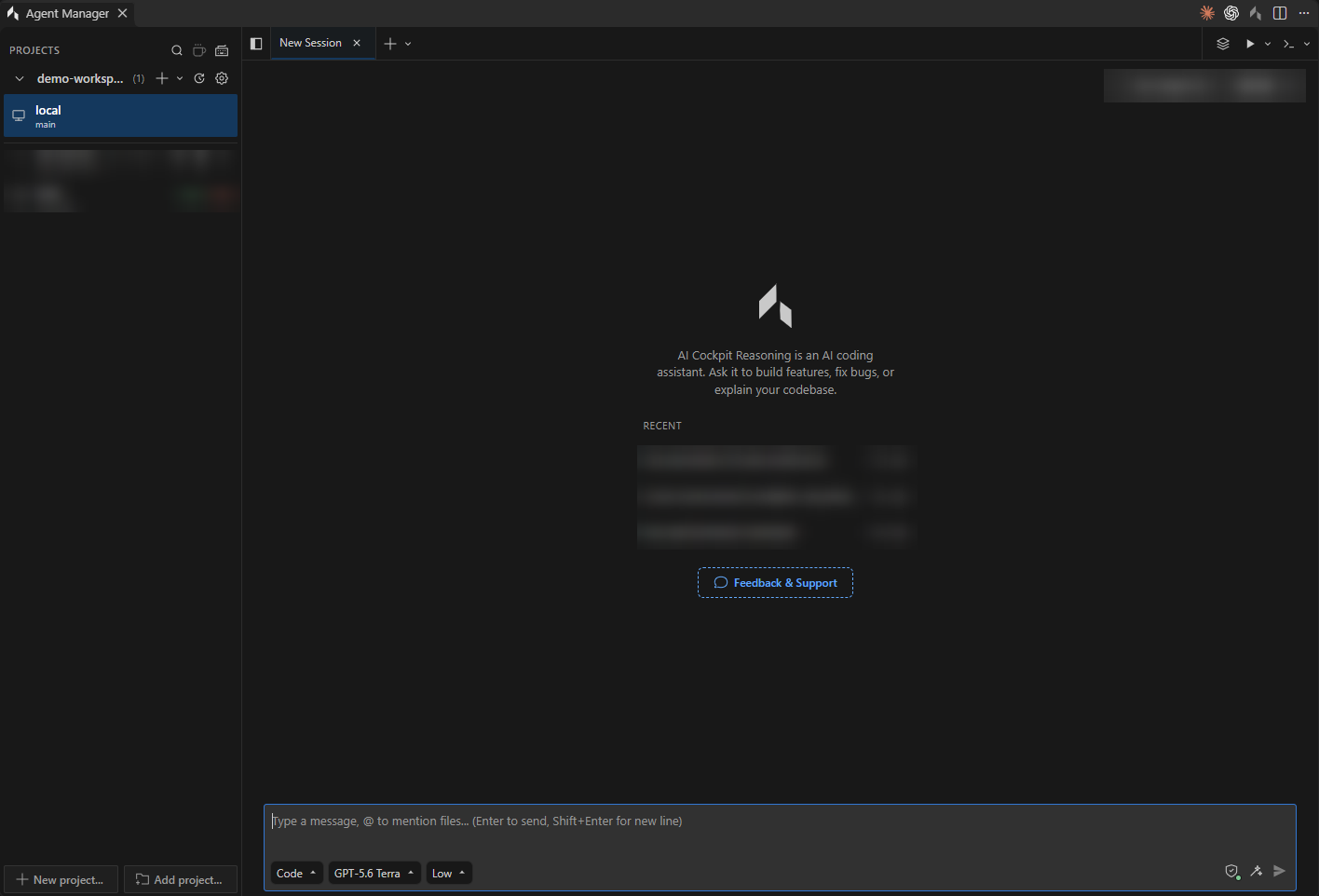
A barra lateral lista projetos e worktrees; as sessões do worktree selecionado abrem em abas.
Pressione Ctrl+Shift+/ (Cmd+Shift+/ no macOS) para ver todos os atalhos de teclado do Agent Manager.
Iniciar um trabalho isolado
- Crie um worktree e descreva a tarefa.
- Selecione o agente, o modelo e o esforço de raciocínio.
- Aguarde o script de configuração terminar, quando o repositório tiver um.
- Acompanhe a sessão na aba dela.
- Revise as alterações e aplique-as à sua branch local ou abra um pull request.
Manter o computador acordado
Tarefas longas podem parar quando o computador entra em repouso. Ative Keep computer awake while AI Cockpit agents work (Manter o computador acordado enquanto os agentes AI Cockpit trabalham) no Agent Manager, execute AI Cockpit: Toggle Keep Awake ou digite /caffeinate em uma sessão. A opção só fica ativa enquanto os agentes trabalham e não está disponível em plataformas sem suporte.