Revisar alterações do Agent Manager
Revise as alterações de um worktree antes de aplicá-las, abrir um pull request ou excluir o worktree.
Abrir o diff
- Selecione o worktree ou uma das sessões dele.
- Pressione Ctrl+D (Cmd+D no macOS) ou execute AI Cockpit Reasoning: Agent Manager: Toggle Diff Panel.
- Selecione um arquivo na lista para ver as alterações.
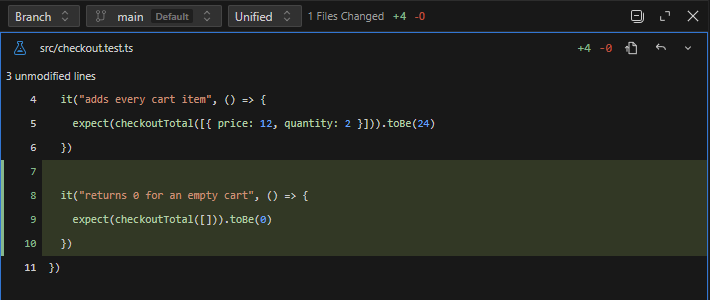
O cabeçalho do painel mostra o escopo, a branch base, o estilo de visualização e os totais.
Escolher o que comparar
| Escopo | Mostra |
|---|---|
| Branch | Tudo o que está na branch em relação à base: alterações commitadas, staged, unstaged e não rastreadas. |
| Staged (Preparado) | Alterações adicionadas com git add, como aparecerão no próximo commit. |
| Unstaged (Não preparado) | Arquivos modificados que ainda não foram preparados, mais arquivos novos não rastreados. |
| Session (Sessão) | Arquivos que a sessão atual alterou, com base em snapshots por turno. Reinicia com uma nova sessão. |
Os escopos oferecidos dependem da seleção; o checkout local oferece Branch, Staged e Unstaged. Em Branch, use o seletor de branch base para comparar com outra branch. Alterne entre as visualizações Unified (Unificado) e Split (Dividido); o Reasoning lembra a sua escolha.
Arquivos Markdown podem ser exibidos renderizados: alterne pelo cabeçalho do arquivo ou ative a renderização por padrão com ai-cockpit-reasoning.diff.renderMarkdown. Imagens mostram prévias de Before (Antes) e After (Depois), e arquivos grandes começam recolhidos.
Comentar e enviar feedback ao agente
- Selecione uma linha, ou arraste por várias linhas em uma mesma margem, para adicionar um comentário.
- Escreva o comentário e selecione Comment (Comentar).
- Selecione Send to chat (Enviar para o chat) em um comentário ou Send all to chat (Enviar tudo para o chat), com Ctrl+Enter, para enviar todos os comentários locais à sessão.
O agente recebe cada comentário com o arquivo e a linha e continua o trabalho. Quando a branch tem um pull request no GitHub, você pode enviar um comentário ao GitHub em vez disso; veja Trabalhar com pull requests.
Abrir, reverter ou aplicar arquivos
- Open file (Abrir arquivo) mostra o arquivo no editor. Open (Abrir) abre o worktree inteiro em uma nova janela do VS Code.
- Revert file (Reverter arquivo) descarta as alterações desse arquivo no worktree. A ação muda arquivos no disco; não é só um ajuste visual.
- Apply (Aplicar) copia as alterações selecionadas do worktree para a sua branch local. Escolha os arquivos e selecione Apply now (Aplicar agora). A aplicação usa o diff completo da branch, então mude antes para o escopo Branch.
Se a aplicação encontrar conflitos, o Agent Manager lista cada arquivo e o motivo, como um arquivo local diferente da versão esperada. Resolva os conflitos localmente ou atualize o worktree e tente de novo.
Visualizar documentos
Abra um arquivo a partir do chat ou do diff para visualizá-lo no painel Documents (Documentos). Alterne entre a prévia e Show source (Mostrar código-fonte) e leia os comentários associados a ele.