Revisar los cambios de Agent Manager
Revise los cambios de un worktree antes de aplicarlos, abrir un pull request o eliminar el worktree.
Abrir el diff
- Seleccione el worktree o una de sus sesiones.
- Presione Ctrl+D (Cmd+D en macOS) o ejecute AI Cockpit Reasoning: Agent Manager: Toggle Diff Panel.
- Seleccione un archivo de la lista para ver sus cambios.
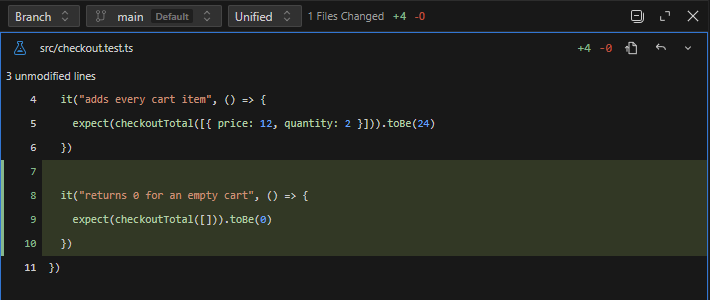
El encabezado del panel muestra el alcance, la rama base, el estilo de vista y los totales.
Elegir qué comparar
| Alcance | Muestra |
|---|---|
| Branch (Rama) | Todo lo que hay en la rama respecto a su base: cambios con commit, staged, unstaged y sin seguimiento. |
| Staged | Cambios agregados con git add, tal como aparecerán en el próximo commit. |
| Unstaged | Archivos modificados que aún no están en el área de preparación, más archivos nuevos sin seguimiento. |
| Session (Sesión) | Archivos que cambió la sesión actual, según snapshots por turno. Se reinicia con una sesión nueva. |
Los alcances disponibles dependen de la selección; el checkout local ofrece Branch, Staged y Unstaged. En Branch, use el selector de rama base para comparar con otra rama. Alterne entre las vistas Unified (Unificado) y Split (Dividido); Reasoning recuerda su elección.
Los archivos Markdown pueden mostrarse renderizados: actívelo desde el encabezado del archivo o active el renderizado de forma predeterminada con ai-cockpit-reasoning.diff.renderMarkdown. Las imágenes muestran vistas previas Before (Antes) y After (Después), y los archivos grandes empiezan contraídos.
Comentar y enviar comentarios al agente
- Seleccione una línea, o arrastre por varias líneas en un mismo margen, para agregar un comentario.
- Escriba el comentario y seleccione Comment (Comentar).
- Seleccione Send to chat (Enviar al chat) en un comentario o Send all to chat (Enviar todo al chat), con Ctrl+Enter, para enviar todos los comentarios locales a la sesión.
El agente recibe cada comentario con su archivo y su línea y continúa el trabajo. Cuando la rama tiene un pull request en GitHub, puede enviar un comentario a GitHub en su lugar; consulte Trabajar con pull requests.
Abrir, revertir o aplicar archivos
- Open file (Abrir archivo) muestra el archivo en el editor. Open (Abrir) abre todo el worktree en una ventana nueva de VS Code.
- Revert file (Revertir archivo) descarta los cambios de ese archivo en el worktree. Modifica archivos en el disco; no es solo un ajuste visual.
- Apply (Aplicar) copia los cambios seleccionados del worktree a su rama local. Elija los archivos y seleccione Apply now (Aplicar ahora). La aplicación usa el diff completo de la rama, así que cambie antes al alcance Branch.
Si la aplicación encuentra conflictos, Agent Manager muestra cada archivo y el motivo, como un archivo local distinto de la versión esperada. Resuelva los conflictos localmente o actualice el worktree e inténtelo de nuevo.
Ver documentos
Abra un archivo desde el chat o el diff para verlo en el panel Documents (Documentos). Alterne entre la vista previa y Show source (Mostrar código fuente) y lea los comentarios asociados.