Criar worktrees e gerenciar sessões
Crie um worktree quando uma tarefa precisar de um checkout e de uma branch próprios. As sessões abertas nesse worktree usam os arquivos e o diretório de trabalho dele.
Criar um worktree rapidamente
Pressione Ctrl+Shift+N (Cmd+Shift+N no macOS) ou execute AI Cockpit: Agent Manager: New Worktree. O Agent Manager cria um worktree a partir da branch base padrão e abre nele uma sessão vazia. Descreva a tarefa nessa sessão.
Com Pre-warm worktrees (Pré-aquecimento de worktrees) ativado, um worktree pronto já espera em segundo plano, então a criação leva só um instante. Veja Configurações do Agent Manager.
Configurar um novo worktree
Use o diálogo completo quando quiser definir o nome, a branch, a base ou várias versões.
- Pressione Ctrl+N (Cmd+N no macOS) ou execute AI Cockpit: Agent Manager: Configure New Worktree.
- Se quiser, informe um nome para o worktree.
- Descreva a tarefa da primeira sessão e anexe imagens, se ajudarem.
- Selecione o agente, o modelo e o esforço de raciocínio.
- Abra Advanced options (Opções avançadas) para definir o Branch name (Nome do branch) ou escolher outra Base branch (Branch base).
- Selecione Create Worktree (Criar Worktree) ou pressione Ctrl+Enter (Cmd+Enter no macOS).
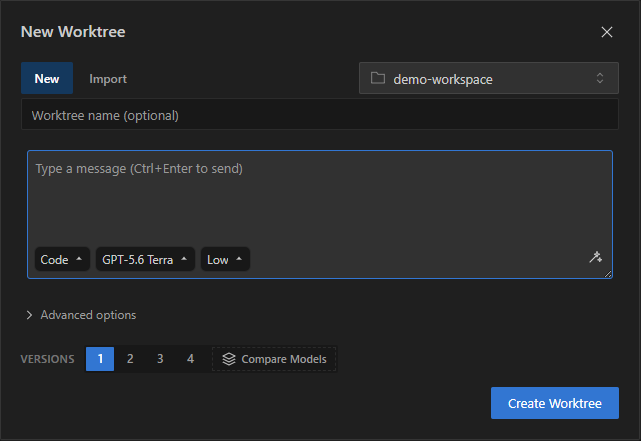
Descreva a primeira tarefa e escolha quantas versões executar.
Deixe o nome da branch vazio para que ele seja gerado. Com a nomeação automática ativada, uma sessão com uma descrição clara da tarefa renomeia a branch; um nome que você informou nunca é substituído.
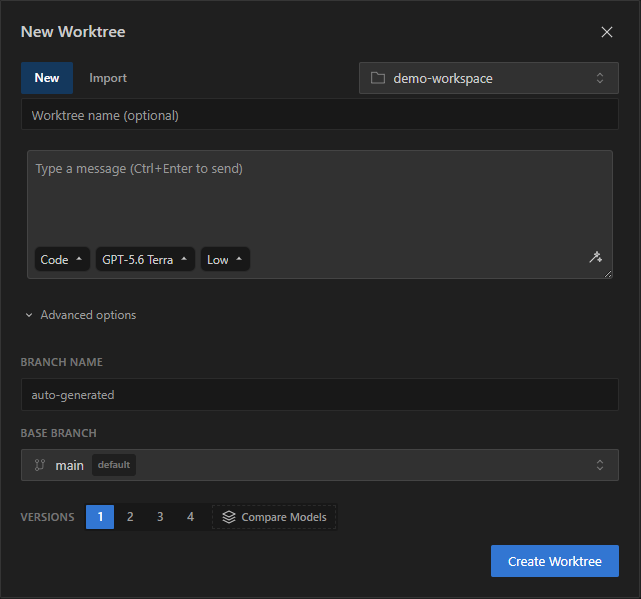
As opções avançadas definem o nome da branch e a branch base.
Executar várias versões
Defina Versions (Versões) para iniciar até quatro worktrees com a mesma solicitação em paralelo. Selecione Compare Models (Comparar Modelos) para executar cada versão com um modelo e um esforço de raciocínio diferentes.
Cada versão é independente. Revise os resultados e as alterações antes de decidir qual manter.
Importar um trabalho existente
Use a aba Import (Importar) do diálogo para começar a partir de um trabalho que já existe:
- Pull Request (Solicitação de extração): cole a URL de um pull request para fazer checkout da branch dele.
- Branches: selecione uma branch local ou remota.
Gerenciar worktrees
Clique com o botão direito em um worktree, ou abra o menu dele, para Rename (Renomear), Copy Path (Copiar Caminho), Open in VS Code (Abrir no VS Code) ou Delete worktree (Excluir Worktree). Dê um clique duplo no nome para renomeá-lo.
- Seções: selecione New Section (Nova Seção) para agrupar worktrees relacionados. Renomeie uma seção, mude a cor dela ou mova-a para cima ou para baixo.
- Worktrees obsoletos: um worktree marcado como Stale (Obsoleto) não existe mais no disco ou deixou de ser rastreado pelo Git. Selecione Restore worktree (Restaurar worktree) quando for possível recuperá-lo, ou remova-o. Remove, keep sessions (Remover e manter sessões) remove o worktree, mas mantém o histórico das sessões.
- Pastas que sobraram: quando pastas de worktrees antigos continuam no disco, o Agent Manager mostra quantas são e o tamanho delas. Selecione Resolve… (Resolver…) para revisá-las e excluí-las.
Execute AI Cockpit: Agent Manager: Show Worktree Diagnostics quando um worktree se comportar de forma inesperada.
Gerenciar sessões
Selecione um worktree e abra outra aba de sessão com Ctrl+T (Cmd+T no macOS) ou alterne entre as abas existentes. O histórico de sessões pertence ao worktree selecionado, então confira o worktree antes de continuar uma transcrição ou revisar arquivos.
Cada aba mostra o status da sessão, como trabalhando, aguardando você, tentando novamente ou agendada. No menu de uma aba, use Pin (Fixar), Fork Session (Bifurcar sessão), Close Others (Fechar outras) ou Close to the Right (Fechar à direita). As sessões de subagentes abrem no painel à direita.
| Atalho | Ação |
|---|---|
| Ctrl+Alt+Up / Ctrl+Alt+Down | Sessão anterior ou seguinte. |
| Ctrl+Alt+Left / Ctrl+Alt+Right | Aba anterior ou seguinte. |
| Ctrl+1 a Ctrl+9 | Ir para um item da barra lateral. |
| Ctrl+W | Fechar a aba. |
No macOS, use Cmd no lugar de Ctrl.