Agregar contexto a una sesión de Reasoning
Adjunte el conjunto mínimo de información que permita al agente entender y verificar la solicitud.
Mencionar archivos y carpetas
Escriba @ en el prompt y empiece a escribir el nombre de un archivo o de una carpeta del proyecto actual. Seleccione un resultado para agregarlo a la solicitud.
Use un archivo cuando la tarea trate de una implementación conocida. Use una carpeta cuando el agente necesite descubrir relaciones en una parte concreta del proyecto. Evite adjuntar todo el repositorio cuando baste con un alcance menor.
Para adjuntar un archivo fuera del espacio de trabajo, escriba @ y seleccione Browse files....
El archivo abierto en el editor puede ofrecerse como contexto automáticamente. Seleccione Include active file (Incluir archivo activo) para agregarlo o quítelo del prompt cuando no tenga relación con la tarea.
Mencionar otro contexto
El menú @ también ofrece:
| Mención | Agrega |
|---|---|
| Terminal | La salida de la terminal activa. |
| Git changes | Los cambios de la sesión o del worktree actual. Aparece en repositorios Git. |
| Past chats | Una sesión anterior, encontrada al buscar en el historial. |
| Worktrees | Un worktree de Agent Manager. Aparece cuando existen worktrees. |
| Model | Una referencia a un modelo, para que el agente pueda asignarlo a subagentes. |
Explique qué espera que haga el agente con el contexto. Para la salida de terminal, indique qué comando la produjo y qué esperaba que ocurriera.
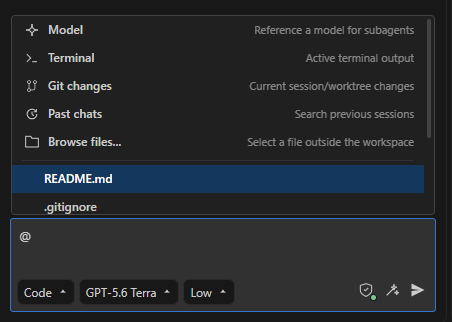
Escriba @ para abrir el menú de contexto.
Agregar contexto desde el editor
- Seleccione código y ejecute AI Cockpit: Add to Context o presione Ctrl+K y luego Ctrl+A (Cmd+K y luego Cmd+A en macOS). La selección se agrega con su ubicación en el archivo.
- Ejecute AI Cockpit: Add Terminal Content to Context desde el menú contextual de la terminal.
- Arrastre una pestaña del editor, un worktree de Agent Manager, una pestaña de sesión o una terminal al prompt para mencionarlo.
Las selecciones extensas y los textos pegados aparecen contraídos en el prompt para que la solicitud sea legible.
Adjuntar imágenes y PDF
Pegue o suelte en el prompt una imagen PNG, JPEG, GIF o WebP, o un PDF. El modelo seleccionado debe admitir ese tipo de entrada.
Revisar la solicitud
Antes de enviar, confirme que cada adjunto pertenece a la tarea y que no incluye credenciales, datos de clientes ni salidas sin relación. El contexto ayuda al agente a trabajar con precisión, pero también ocupa la ventana de contexto del modelo.