Personalizar AI Cockpit Reasoning
Ajuste el aspecto de la interfaz y cuándo le avisa, sin cambiar lo que los agentes pueden hacer.
Pantalla
Abra Settings → Display (Ajustes → Pantalla).
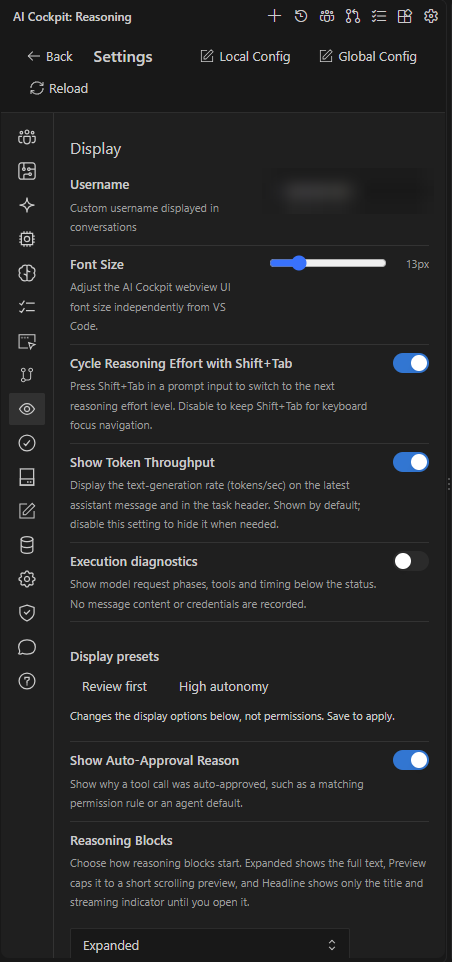
Los preajustes de visualización solo cambian el aspecto de la interfaz, no lo que pueden hacer los agentes.
- Display presets (Preajustes de visualización) aplican un conjunto de opciones de visualización de una vez: Review first (Revisar primero) expande el razonamiento, los comandos y las ediciones; High autonomy (Alta autonomía) contrae los detalles de las herramientas y muestra una vista previa compacta del razonamiento. Los preajustes solo cambian opciones de visualización, no permisos. Guarde para aplicar.
- Font Size (Tamaño de fuente) define el tamaño de la interfaz de Reasoning, independientemente de VS Code.
- Reasoning Blocks (Bloques de razonamiento) elige cómo empieza el razonamiento: Expanded (Expandidos), Preview (Vista previa) o Headline (Encabezado). Auto-Collapse Reasoning (Contraer razonamiento automáticamente) contrae el bloque cuando el agente termina de escribirlo.
- Terminal Command Blocks (Bloques de comandos de terminal), Code Edit Blocks (Bloques de edición de código) y MCP & Generic Tool Blocks (Bloques de herramientas MCP y genéricas) empiezan, cada uno, expandidos o contraídos.
- Show Token Throughput (Mostrar rendimiento de tokens) muestra la velocidad de generación, en tokens por segundo, en la última respuesta y en el encabezado de la sesión.
- Show Auto-Approval Reason (Mostrar motivo de aprobación automática) explica, debajo de cada llamada a herramientas, por qué se ejecutó sin preguntar.
- Cycle Reasoning Effort with Shift+Tab (Alternar el esfuerzo de razonamiento con Shift+Tab) permite que Shift+Tab cambie el nivel de esfuerzo en el prompt.
- Execution diagnostics (Diagnóstico de ejecución) muestra cuánto tarda cada fase de una solicitud al modelo, como la preparación, la espera, el streaming y la ejecución de herramientas. Solo registra identificadores y duraciones, nunca el contenido de los mensajes ni credenciales.
- Username (Nombre de usuario) define el nombre que aparece en sus mensajes.
Notificaciones y sonidos
Abra Settings → Notifications (Ajustes → Notificaciones) y elija cómo Reasoning llama su atención:
| Ajuste | Efecto |
|---|---|
| Enable VS Code Notifications (Activar las notificaciones de VS Code) | Muestra una notificación de VS Code cuando una sesión termina o necesita algo de usted fuera de la vista actual. |
| Enable OS Notifications (Activar las notificaciones del sistema operativo) | Muestra una notificación del sistema cuando una sesión termina o necesita algo de usted mientras VS Code no está activo. |
| Enable Sound Notifications (Activar las notificaciones sonoras) | Reproduce un sonido cuando una sesión termina, encuentra un error o necesita algo de usted. |
Elija qué eventos le avisan (Agent Completion (Finalización del agente), Permission Requests (Solicitudes de permiso) y Errors (Errores)) y el sonido de cada uno.
Mantenga activadas las notificaciones de permisos y de errores cuando las sesiones se ejecuten mientras trabaja en otra cosa. En tareas largas, considere también mantener el equipo activo; consulte Agent Manager.
Idioma
Abra Settings → Language (Ajustes → Idioma) y elija Auto (VS Code language) (Auto (idioma de VS Code)) o un idioma específico. La interfaz está disponible en inglés, portugués (Brasil) y español. Los títulos de la Command Palette siguen en inglés.
El idioma de los mensajes de commit generados se define por separado en Settings → Commit Message (Ajustes → Commit Message). Puede seguir el idioma de la interfaz o usar otro.