Configurar el contexto y la memoria del proyecto
Use Settings → Context (Ajustes → Contexto) para controlar cómo manejan las sesiones los contextos largos y qué recuerda Reasoning sobre un proyecto. Los archivos, carpetas, salidas de terminal, cambios de Git e imágenes propios de una tarea se agregan directamente en el prompt de Chat; consulte Agregar contexto y adjuntos.
Compactación
Los ajustes de Compaction (Compactación) deciden cuándo se resume una sesión larga para que el trabajo continúe: Auto Compaction (Compactación automática), Auto Compaction Limit (Límite de compactación automática), Auto Compaction Token Limit (Límite de tokens de compactación automática) (versión preliminar) y Prune Old Outputs (Eliminar salidas antiguas). Consulte Mantener sanas las sesiones largas para ver qué hace cada uno.
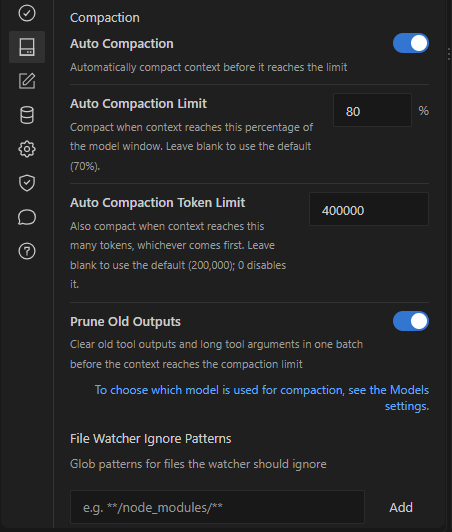
Ajustes de compactación en Settings → Context. Esta captura proviene de una versión preliminar.
Ignorar archivos en el observador
En File Watcher Ignore Patterns (Patrones de ignorar del observador) (versión preliminar), agregue patrones glob, como **/node_modules/**, para los archivos cuyos cambios Reasoning no debe observar. Úselo para carpetas grandes de dependencias o archivos generados.
Memoria del proyecto
La memoria del proyecto guarda hechos duraderos sobre un proyecto, como convenciones, decisiones y correcciones, y los pone a disposición de las sesiones del mismo proyecto.
- Abra Settings → Context.
- En Memory (Memoria), active Project memory (Memoria del proyecto) para el proyecto actual.
- Active Auto-save project memory (Guardado automático de memoria del proyecto) para guardar automáticamente los hechos duraderos de los turnos completados, o déjelo desactivado para guardar solo lo que pida.
Storage y Memory index (Índice de memoria) muestran dónde se guarda la memoria y el estado de su índice de búsqueda.
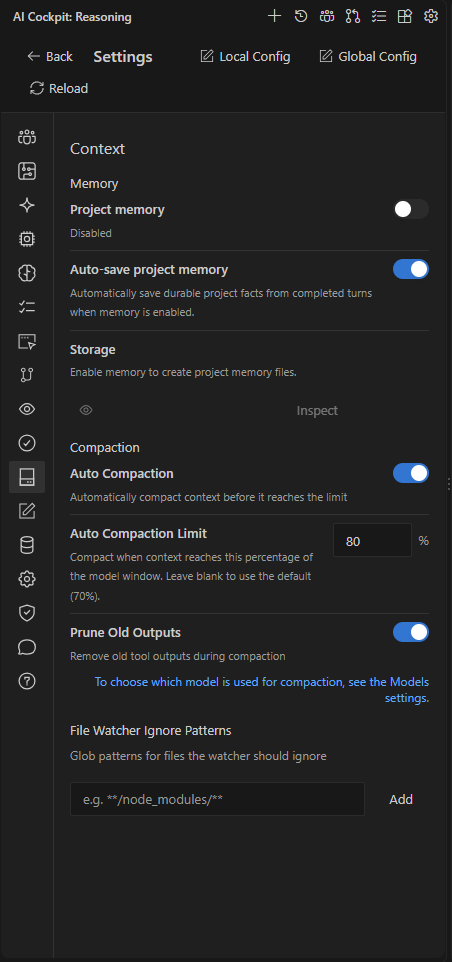
Settings → Context reúne la memoria del proyecto y la compactación.
También puede ejecutar AI Cockpit: Show Project Memory para ver lo que está guardado o AI Cockpit: Toggle Project Memory para activarla o desactivarla.
Administrar la memoria desde Chat
Escriba /memory en Chat para ver los comandos de memoria:
| Comando | Resultado |
|---|---|
/memory status | Mostrar si la memoria está activada y su estado. |
/memory show | Mostrar la memoria guardada del proyecto. |
/memory remember | Guardar una nota en la memoria del proyecto. |
/memory correct | Guardar una corrección. |
/memory forget | Eliminar la memoria que coincida. |
/memory on / /memory off | Activar o desactivar la memoria del proyecto. |
/memory auto on / /memory auto off | Activar o desactivar el guardado automático. |
/memory inspect | Mostrar la carpeta de la memoria. |
/memory rebuild | Reconstruir el índice de memoria. |
/memory purge confirm | Eliminar todos los archivos de memoria del proyecto. |
Revise la información recordada antes de depender de ella y corrija o elimine los hechos que ya no correspondan al repositorio.
La memoria del proyecto no es lo mismo que la transcripción de Chat. El historial reanuda una conversación; la memoria del proyecto lleva conocimiento seleccionado de una conversación a otra.