Configurar o contexto e a memória do projeto
Use Settings → Context (Configurações → Contexto) para controlar como as sessões lidam com contextos longos e o que o Reasoning lembra sobre um projeto. Arquivos, pastas, saídas de terminal, alterações do Git e imagens específicos de uma tarefa devem ser adicionados direto no prompt do Chat; veja Adicionar contexto e anexos.
Compactação
As configurações de Compaction (Compactação) definem quando uma sessão longa é resumida para que o trabalho continue: Auto Compaction (Compactação automática), Auto Compaction Limit (Limite de compactação automática), Auto Compaction Token Limit (Limite de tokens da compactação automática) (pré-release) e Prune Old Outputs (Remover saídas antigas). Veja Manter sessões longas saudáveis para entender cada uma.
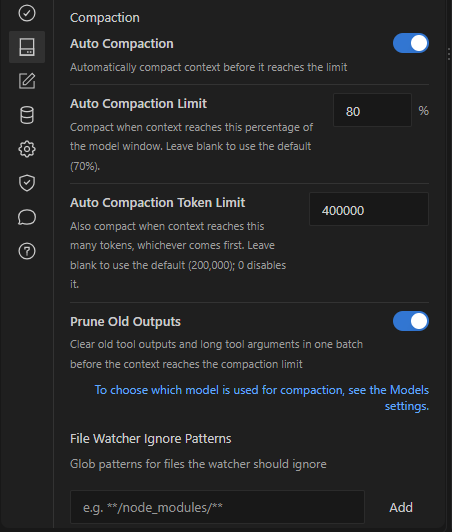
Configurações de compactação em Settings → Context. Esta captura vem de uma versão de pré-release.
Ignorar arquivos no observador
Em File Watcher Ignore Patterns (Padrões de ignorar do observador) (pré-release), adicione padrões glob, como **/node_modules/**, para os arquivos cujas alterações o Reasoning não deve observar. Use para pastas grandes de dependências ou arquivos gerados.
Memória do projeto
A memória do projeto guarda fatos duradouros sobre um projeto, como convenções, decisões e correções, e os disponibiliza entre as sessões do mesmo projeto.
- Abra Settings → Context.
- Em Memory (Memória), ative Project memory (Memória do projeto) para o projeto atual.
- Ative Auto-save project memory (Salvar memória do projeto automaticamente) para salvar automaticamente os fatos duradouros dos turnos concluídos, ou deixe desativado para salvar só o que você pedir.
Storage e Memory index (Índice da memória) mostram onde a memória fica guardada e o estado do índice de busca dela.
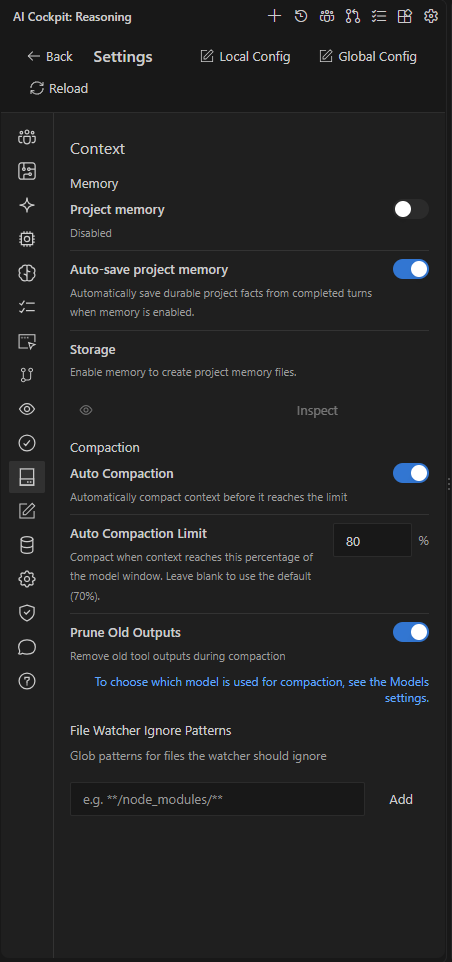
Settings → Context reúne a memória do projeto e a compactação.
Você também pode executar AI Cockpit: Show Project Memory para ver o que está guardado ou AI Cockpit: Toggle Project Memory para ativá-la ou desativá-la.
Gerenciar a memória pelo Chat
Digite /memory no Chat para ver os comandos de memória:
| Comando | Resultado |
|---|---|
/memory status | Mostrar se a memória está ativa e o estado dela. |
/memory show | Mostrar a memória guardada do projeto. |
/memory remember | Salvar uma anotação na memória do projeto. |
/memory correct | Salvar uma correção. |
/memory forget | Remover a memória correspondente. |
/memory on / /memory off | Ativar ou desativar a memória do projeto. |
/memory auto on / /memory auto off | Ativar ou desativar o salvamento automático. |
/memory inspect | Mostrar a pasta da memória. |
/memory rebuild | Reconstruir o índice da memória. |
/memory purge confirm | Excluir todos os arquivos de memória do projeto. |
Revise as informações lembradas antes de depender delas e corrija ou remova os fatos que não correspondem mais ao repositório.
A memória do projeto não é a mesma coisa que a transcrição do Chat. O histórico retoma uma conversa; a memória do projeto leva conhecimento selecionado de uma conversa para outra.