Personalizar o AI Cockpit Reasoning
Ajuste a aparência da interface e quando ela avisa você, sem mudar o que os agentes podem fazer.
Exibição
Abra Settings → Display (Configurações → Exibição).
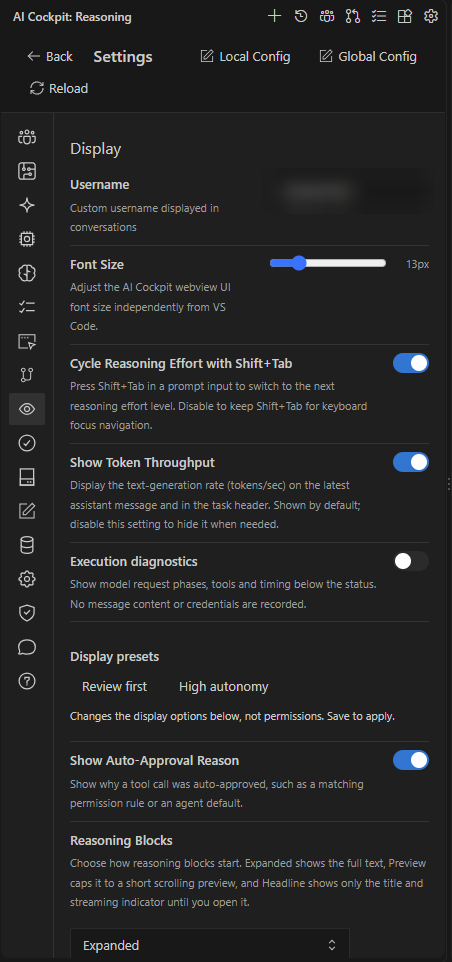
As predefinições de exibição mudam só a aparência da interface, não o que os agentes podem fazer.
- Display presets (Predefinições de exibição) aplicam um conjunto de opções de exibição de uma vez: Review first (Revisar primeiro) expande raciocínio, comandos e edições; High autonomy (Alta autonomia) recolhe os detalhes das ferramentas e mostra uma prévia compacta do raciocínio. As predefinições mudam apenas as opções de exibição, não as permissões. Salve para aplicar.
- Font Size (Tamanho da fonte) define o tamanho da interface do Reasoning, independentemente do VS Code.
- Reasoning Blocks (Blocos de raciocínio) escolhe como o raciocínio começa: Expanded (Expandidos), Preview (Prévia) ou Headline (Manchete). Auto-Collapse Reasoning (Recolher raciocínio automaticamente) recolhe o bloco quando o agente termina de escrevê-lo.
- Terminal Command Blocks (Blocos de comando do terminal), Code Edit Blocks (Blocos de edição de código) e MCP & Generic Tool Blocks (Blocos de ferramentas MCP e genéricas) começam, cada um, expandidos ou recolhidos.
- Show Token Throughput (Mostrar taxa de tokens) mostra a velocidade de geração, em tokens por segundo, na resposta mais recente e no cabeçalho da sessão.
- Show Auto-Approval Reason (Mostrar motivo da aprovação automática) explica, abaixo de cada chamada de ferramenta, por que ela rodou sem perguntar.
- Cycle Reasoning Effort with Shift+Tab (Alternar o esforço de raciocínio com Shift+Tab) permite que o Shift+Tab mude o nível de esforço no prompt.
- Execution diagnostics (Diagnóstico de execução) mostra quanto tempo leva cada fase de uma requisição ao modelo, como preparação, espera, streaming e execução de ferramentas. Registra apenas identificadores e durações, nunca o conteúdo das mensagens nem credenciais.
- Username (Nome de usuário) define o nome exibido nas suas mensagens.
Notificações e sons
Abra Settings → Notifications (Configurações → Notificações) e escolha como o Reasoning chama a sua atenção:
| Configuração | Efeito |
|---|---|
| Enable VS Code Notifications (Ativar notificações do VS Code) | Mostra uma notificação do VS Code quando uma sessão termina ou precisa de você fora da visualização atual. |
| Enable OS Notifications (Ativar notificações do sistema operacional) | Mostra uma notificação do sistema quando uma sessão termina ou precisa de você enquanto o VS Code não está ativo. |
| Enable Sound Notifications (Ativar notificações sonoras) | Toca um som quando uma sessão termina, encontra um erro ou precisa de você. |
Escolha quais eventos geram aviso (Agent Completion (Conclusão do agente), Permission Requests (Solicitações de permissão) e Errors (Erros)) e o som de cada um.
Mantenha as notificações de permissão e de erro ativadas quando as sessões rodarem enquanto você trabalha em outra coisa. Em tarefas longas, considere também manter o computador acordado; veja Agent Manager.
Idioma
Abra Settings → Language (Configurações → Idioma) e escolha Auto (VS Code language) (Auto (idioma do VS Code)) ou um idioma específico. A interface está disponível em inglês, português (Brasil) e espanhol. Os títulos da Command Palette continuam em inglês.
O idioma das mensagens de commit geradas é definido separadamente em Settings → Commit Message (Configurações → Commit Message). Ele pode seguir o idioma da interface ou usar outro.