Configurando Agentes pelo One
Os agentes do Product AI e suas bases de conhecimento são configurados pela seção Lens do One. É aqui que administradores e managers definem a persona do agente, conectam-no a uma fonte de dados e fazem upload dos documentos que formam sua base de conhecimento.
Apenas usuários com as funções Admin ou Manager podem acessar a seção Lens e configurar agentes.
Acessando a Seção Lens
A seção Lens está disponível no painel de navegação esquerdo do One.
- Faça login no AI Cockpit One.
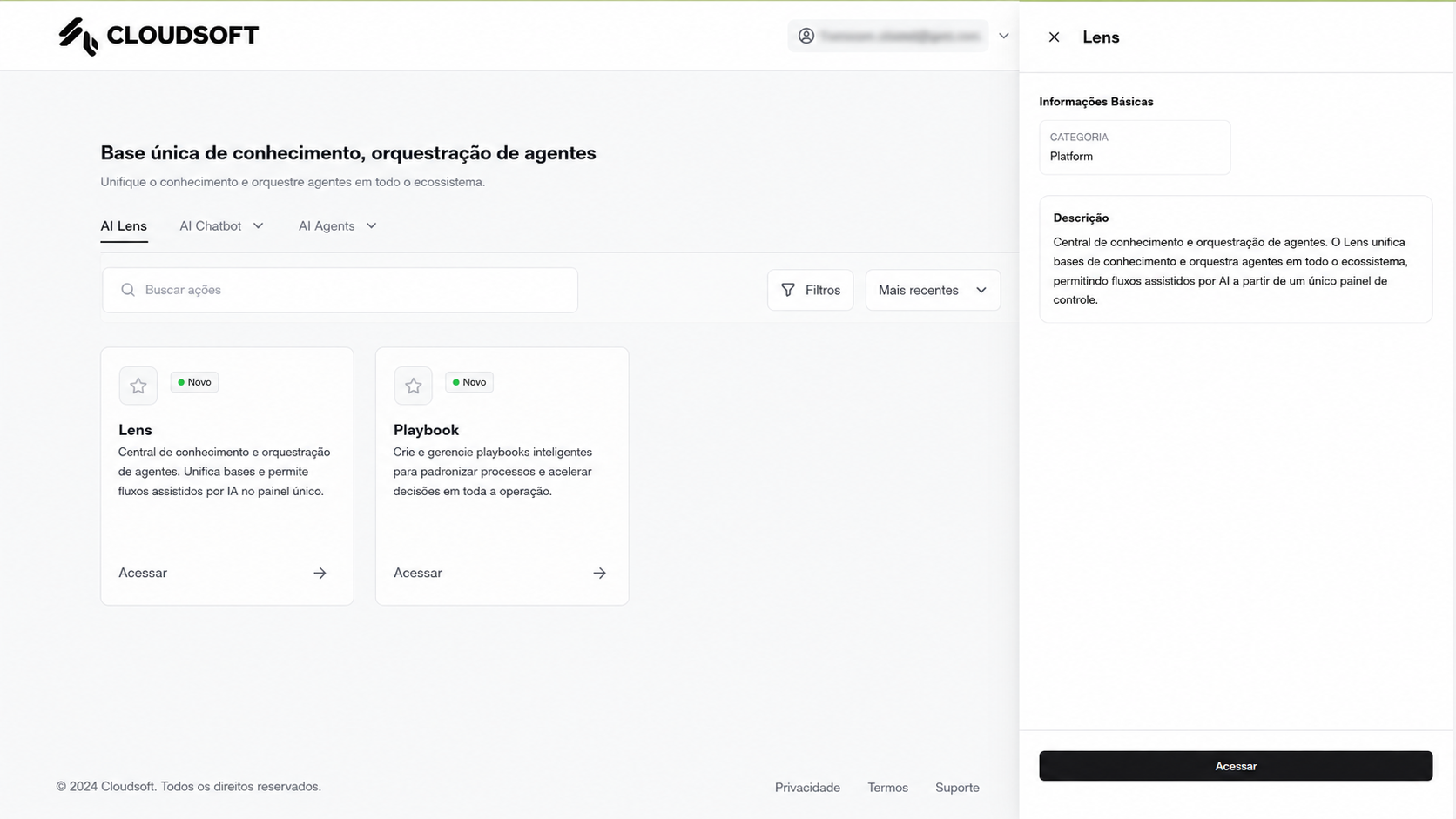
- Na navegação esquerda, clique em Lens para expandir a seção.
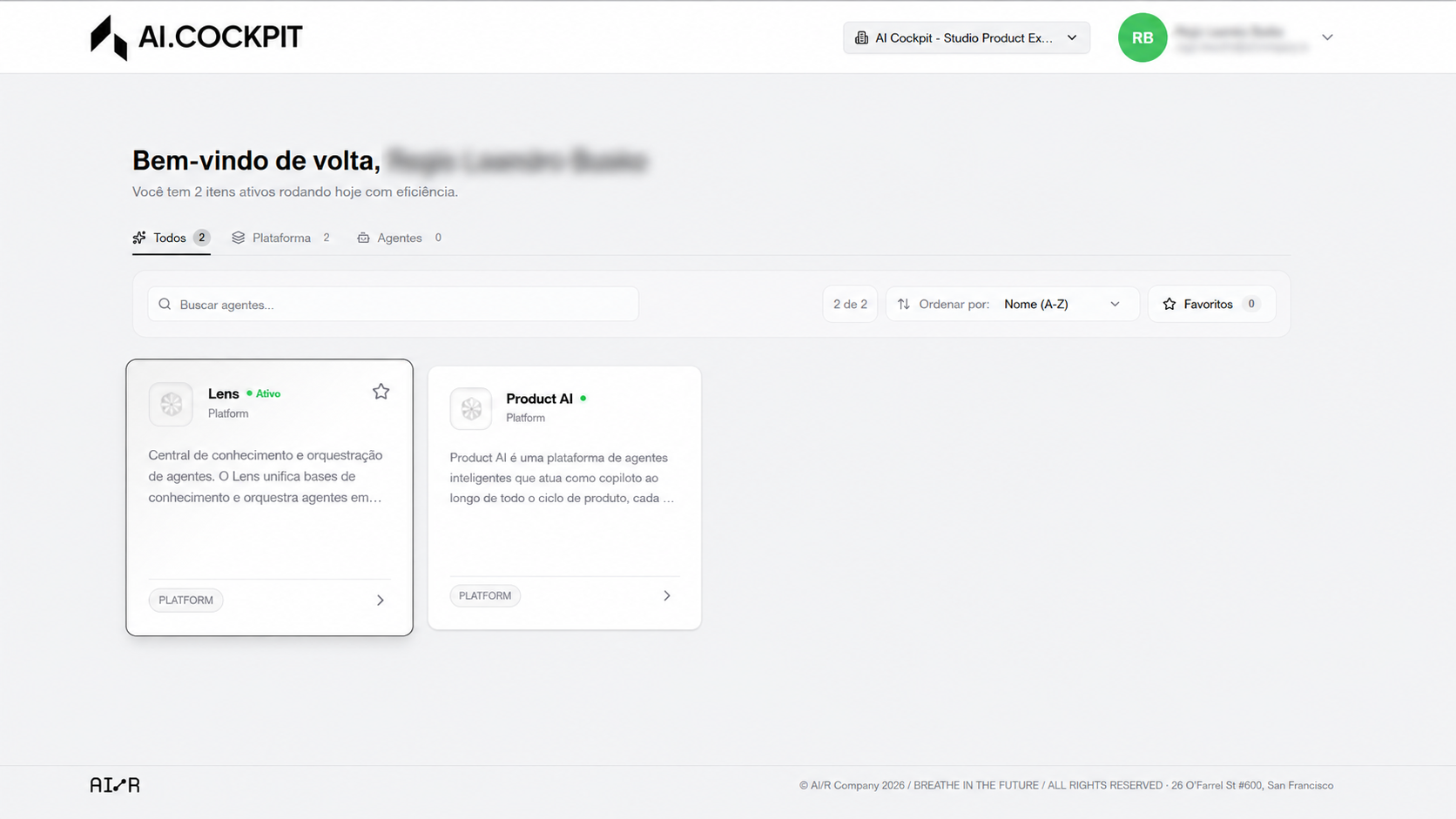
- O painel Lens abre, exibindo as opções de configuração disponíveis.
Gerenciando Agentes
Visualizando a Lista de Agentes
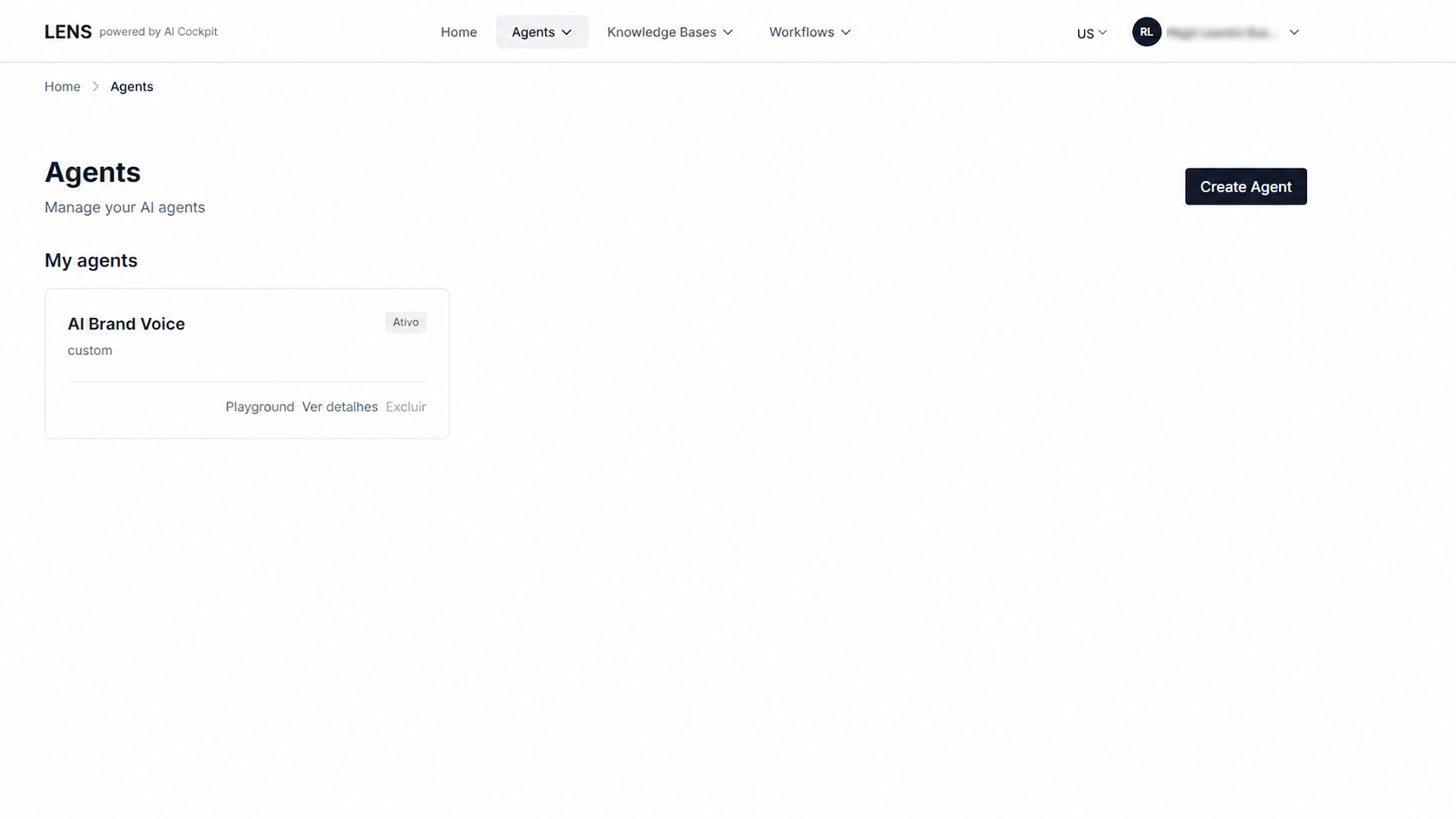
Clique em Agents no painel Lens para ver todos os agentes configurados para sua organização.
Criando um Agente
- Clique em Create Agent.
- Preencha o formulário de configuração do agente:
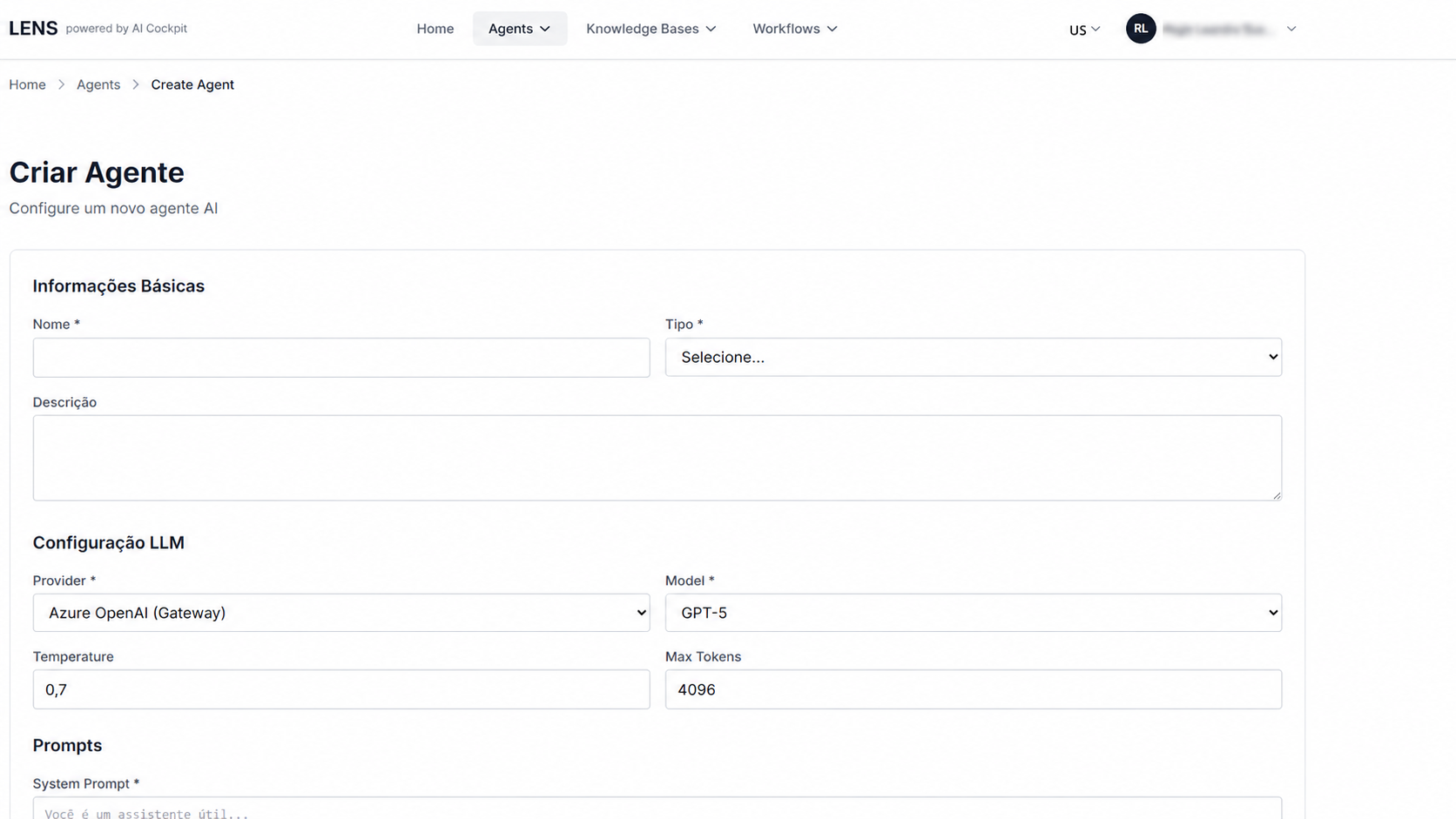
| Campo | Descrição |
|---|---|
| Name | O nome de exibição do agente mostrado aos usuários no Product AI |
| Description | Um breve resumo do que o agente faz |
| Persona | As instruções comportamentais do agente — define seu tom, foco e estilo de resposta |
| API Key | A credencial de conexão para a fonte de dados do agente |
- Clique em Save para criar o agente.
O campo de persona é a configuração mais importante de um agente. Uma persona bem escrita garante que o agente responda de forma consistente e precisa às consultas dos usuários. Descreva o papel do agente, os tópicos em que deve se concentrar e quaisquer restrições às suas respostas.
Gerenciando Bases de Conhecimento
Uma base de conhecimento é uma coleção de documentos que o agente usa para responder perguntas. Cada agente pode ser vinculado a uma ou mais bases de conhecimento.
Visualizando as Bases de Conhecimento
Clique em Knowledge Bases no painel Lens para ver todas as bases de conhecimento configuradas para sua organização.
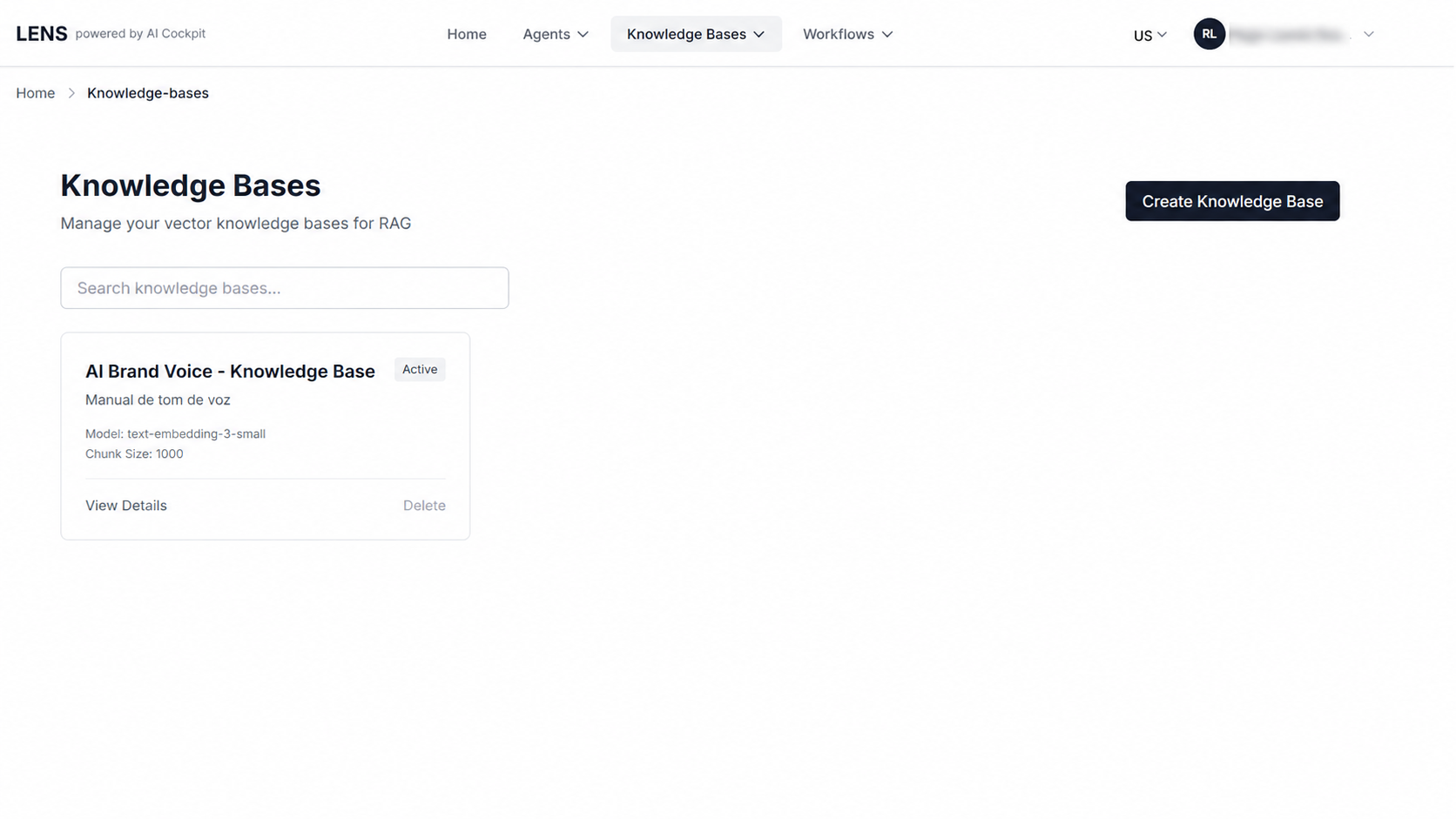
Criando uma Base de Conhecimento
- Clique em Create Knowledge Base.
- Preencha os campos obrigatórios:
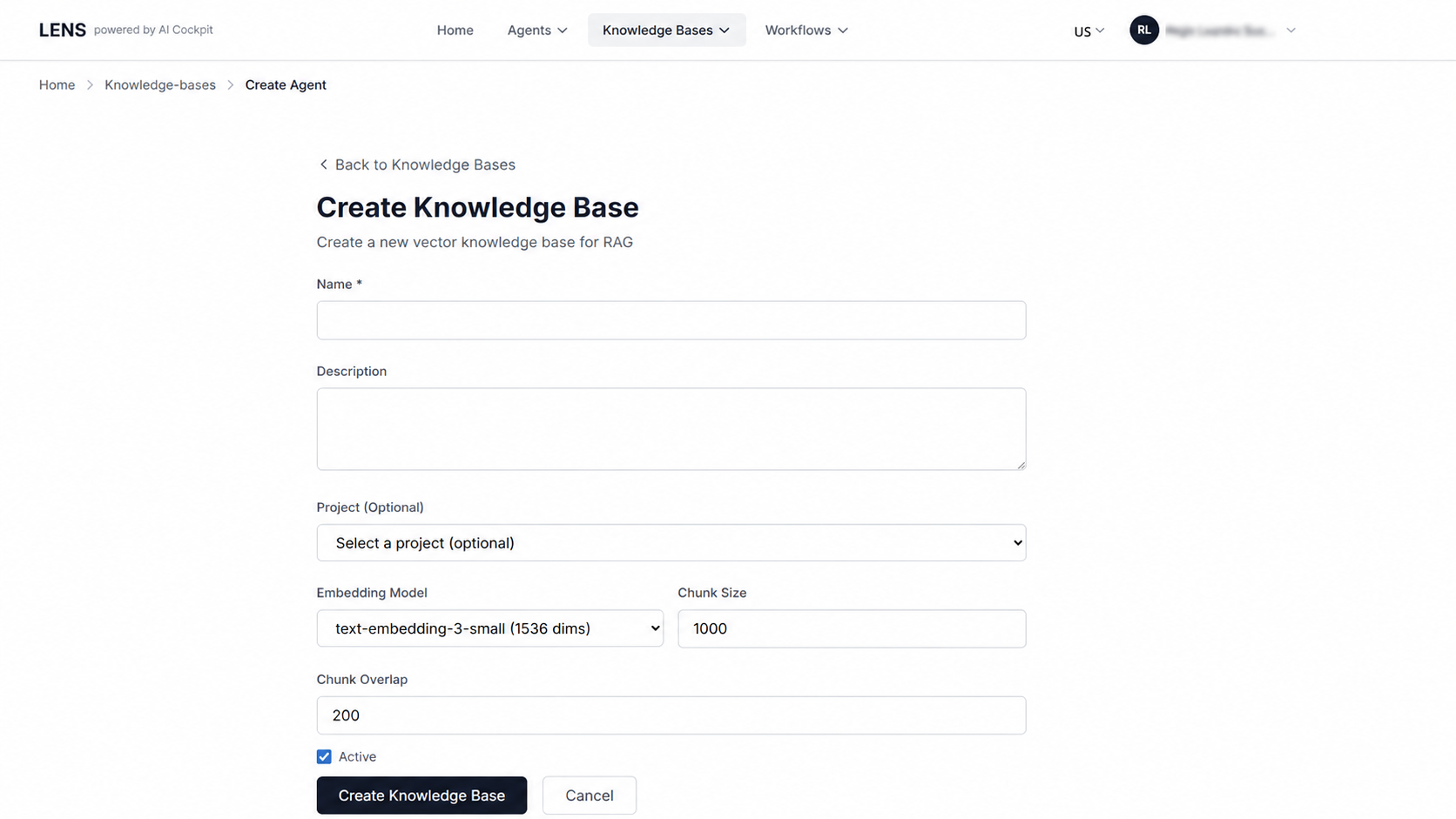
| Campo | Descrição |
|---|---|
| Name | Um nome descritivo para a base de conhecimento |
| Description | Um breve resumo do conteúdo que ela contém |
- Clique em Save.
Adicionando Arquivos a uma Base de Conhecimento
Após criar uma base de conhecimento, faça upload dos documentos que o agente usará como material de referência.
- Abra a base de conhecimento na lista.
- Clique em Add Files.
- Selecione os arquivos para upload.
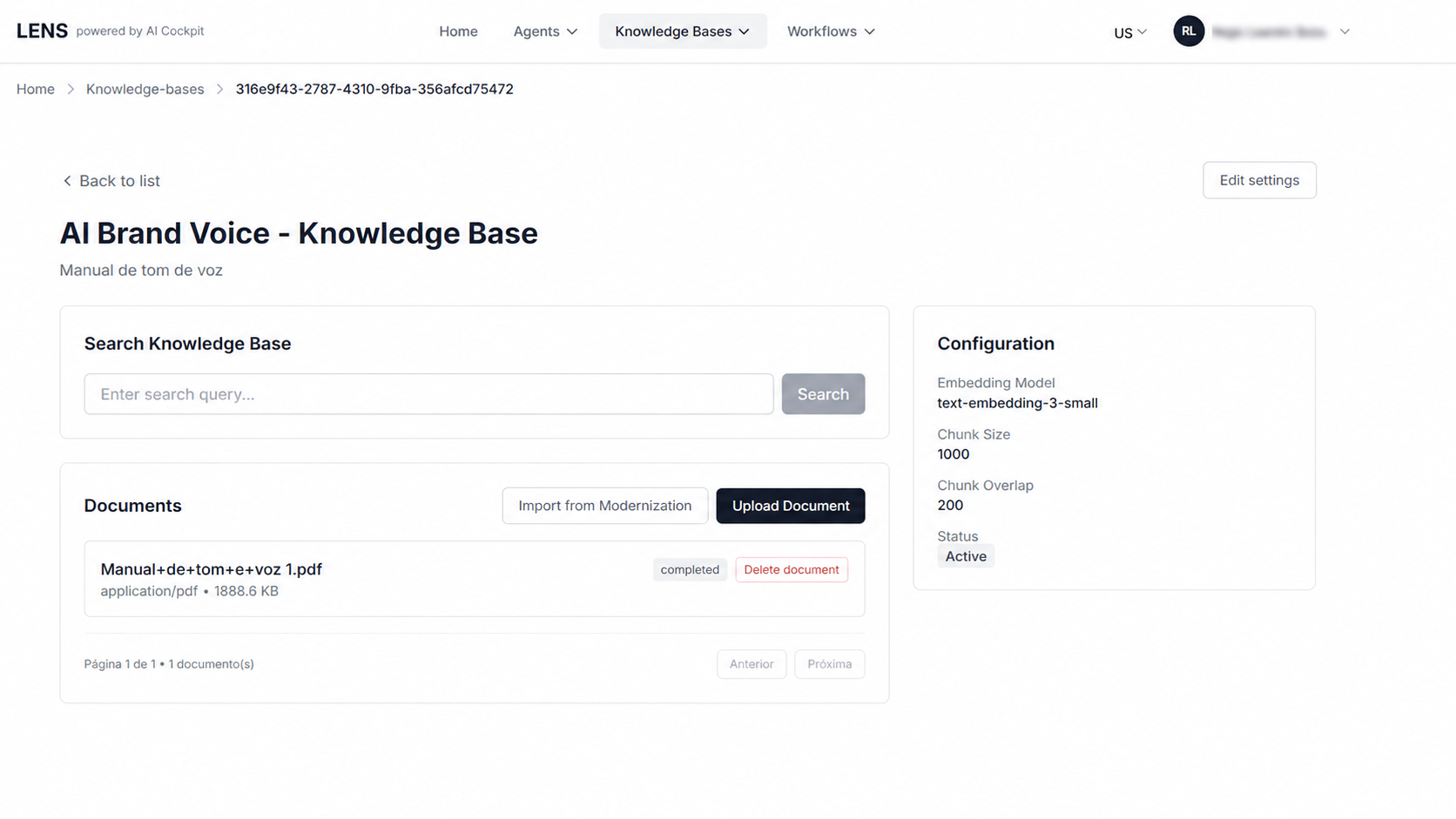
Os formatos comuns suportados incluem PDF, TXT e DOCX. Verifique o diálogo de upload para a lista completa de formatos aceitos e o tamanho máximo de arquivo.
Próximos Passos
- Gerenciando Agentes — crie e gerencie agentes diretamente no Product AI
- Solução de Problemas — resolva problemas comuns com a configuração de agentes