Configurando Agentes desde One
Los agentes de Product AI y sus bases de conocimiento se configuran a través de la sección Lens de One. Aquí es donde los administradores y managers definen la persona del agente, lo conectan a una fuente de datos y suben los documentos que forman su base de conocimiento.
Solo los usuarios con roles Admin o Manager pueden acceder a la sección Lens y configurar agentes.
Accediendo a la Sección Lens
La sección Lens está disponible en el panel de navegación izquierdo de One.
- Inicie sesión en AI Cockpit One.
- En la navegación izquierda, haga clic en Lens para expandir la sección.
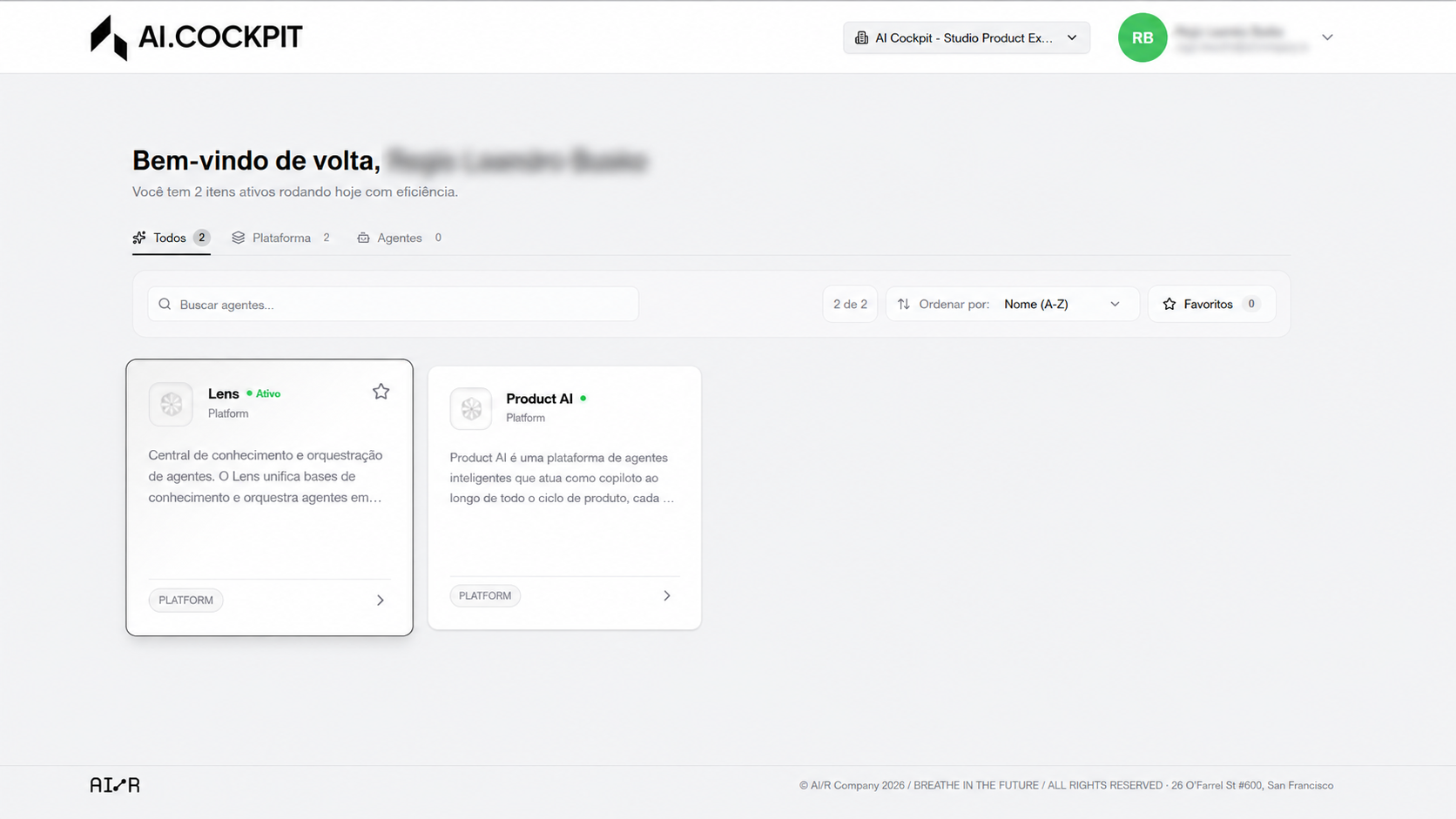
- El panel Lens se abre, mostrando las opciones de configuración disponibles.
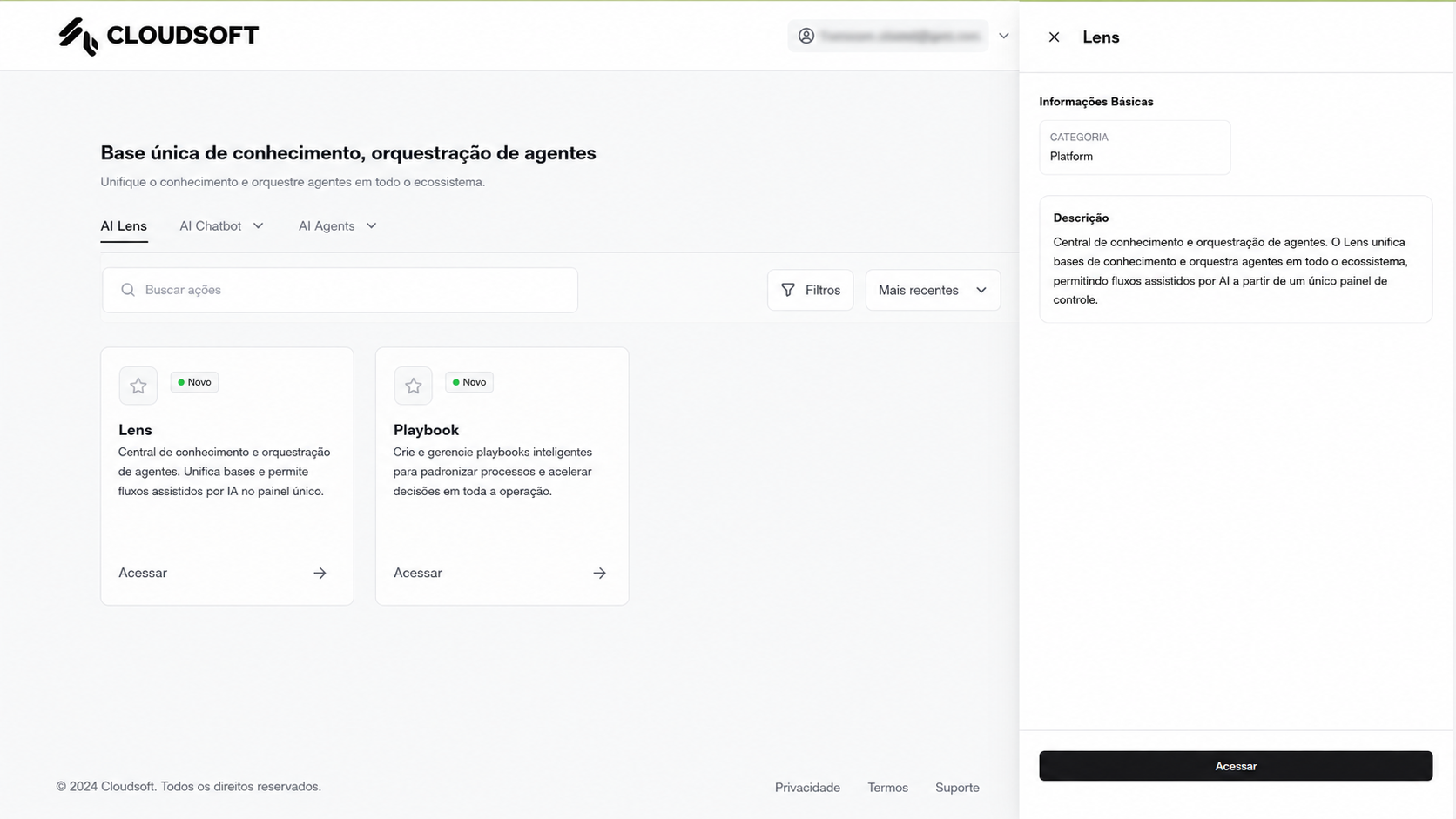
Gestionando Agentes
Visualizando la Lista de Agentes
Haga clic en Agents en el panel Lens para ver todos los agentes configurados para su organización.
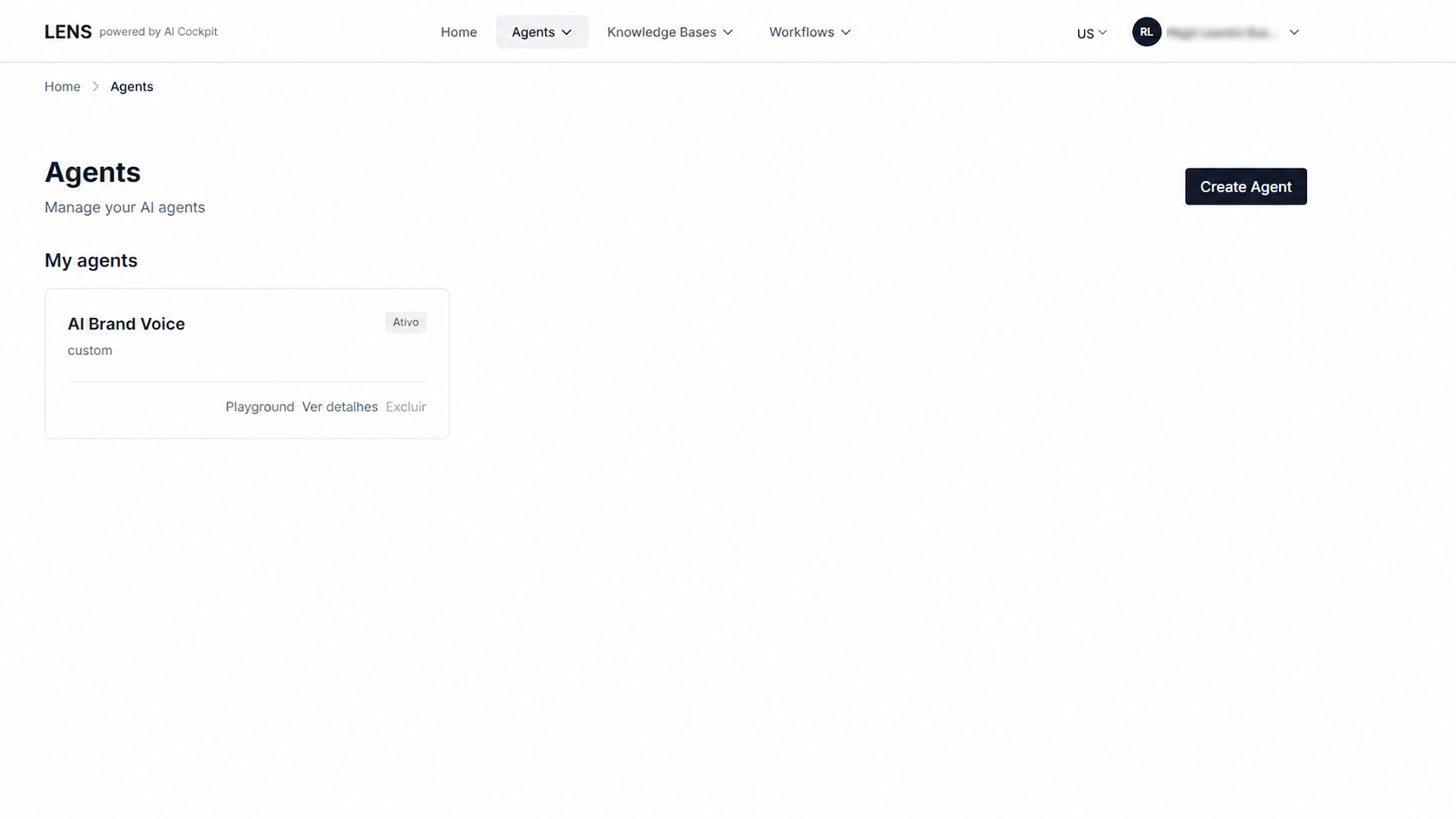
Creando un Agente
- Haga clic en Create Agent.
- Complete el formulario de configuración del agente:
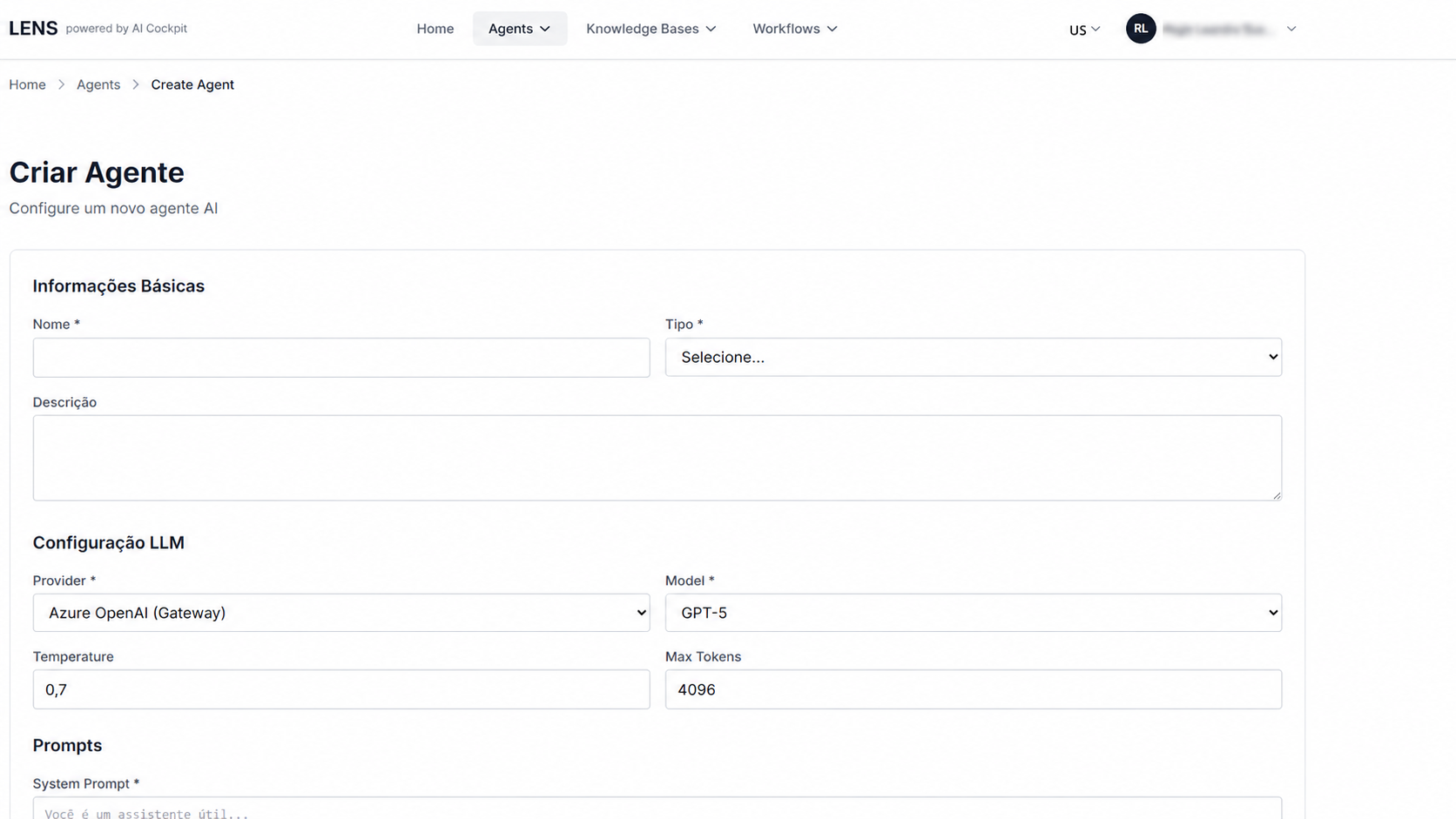
| Campo | Descripción |
|---|---|
| Name | El nombre de visualización del agente mostrado a los usuarios en Product AI |
| Description | Un breve resumen de lo que hace el agente |
| Persona | Las instrucciones de comportamiento del agente — define su tono, enfoque y estilo de respuesta |
| API Key | La credencial de conexión para la fuente de datos del agente |
- Haga clic en Save para crear el agente.
El campo de persona es la configuración más importante de un agente. Una persona bien escrita garantiza que el agente responda de manera consistente y precisa a las consultas de los usuarios. Describa el rol del agente, los temas en los que debe enfocarse y cualquier restricción en sus respuestas.
Gestionando Bases de Conocimiento
Una base de conocimiento es una colección de documentos que el agente usa para responder preguntas. Cada agente puede estar vinculado a una o más bases de conocimiento.
Visualizando las Bases de Conocimiento
Haga clic en Knowledge Bases en el panel Lens para ver todas las bases de conocimiento configuradas para su organización.
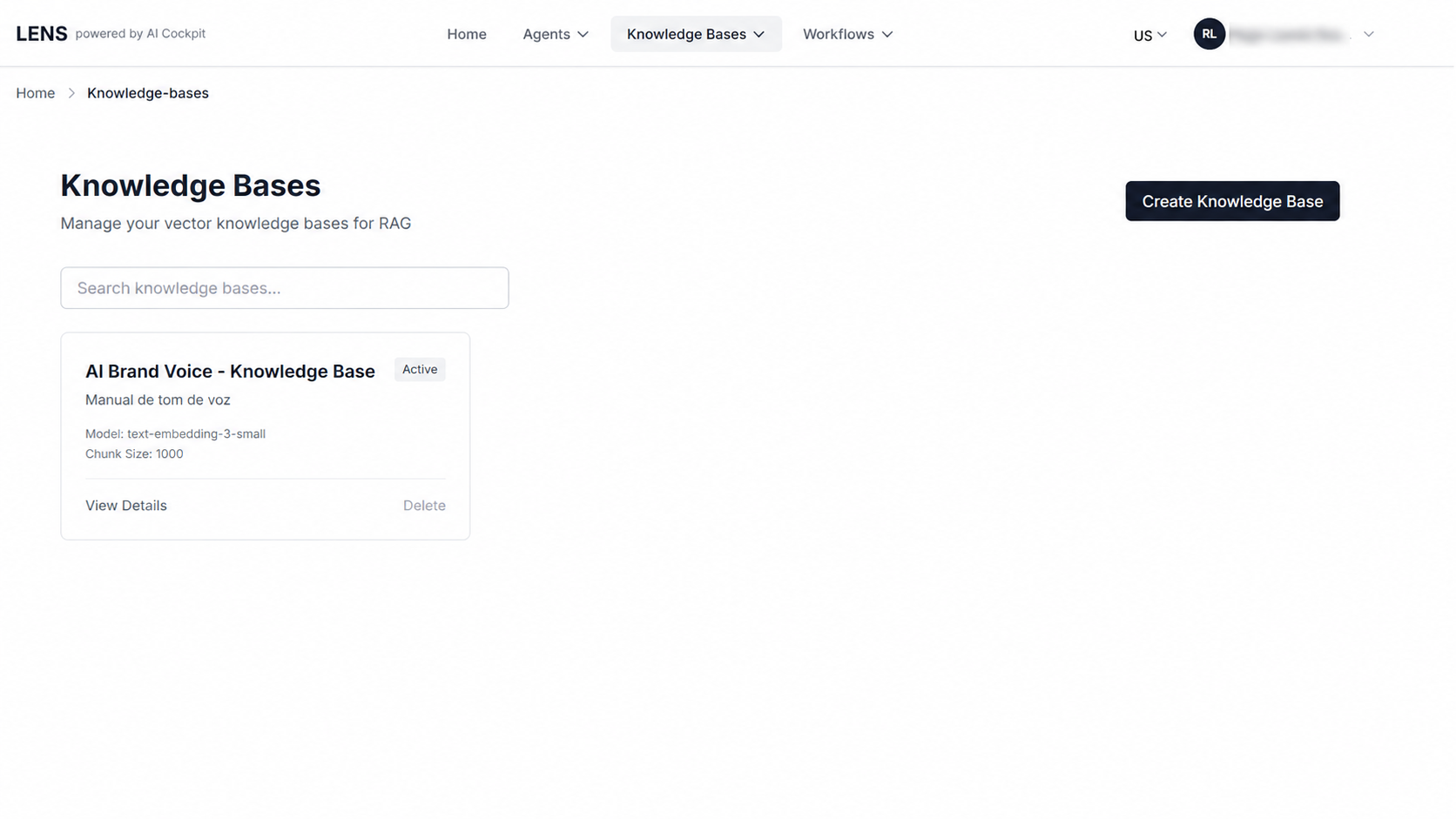
Creando una Base de Conocimiento
- Haga clic en Create Knowledge Base.
- Complete los campos requeridos:
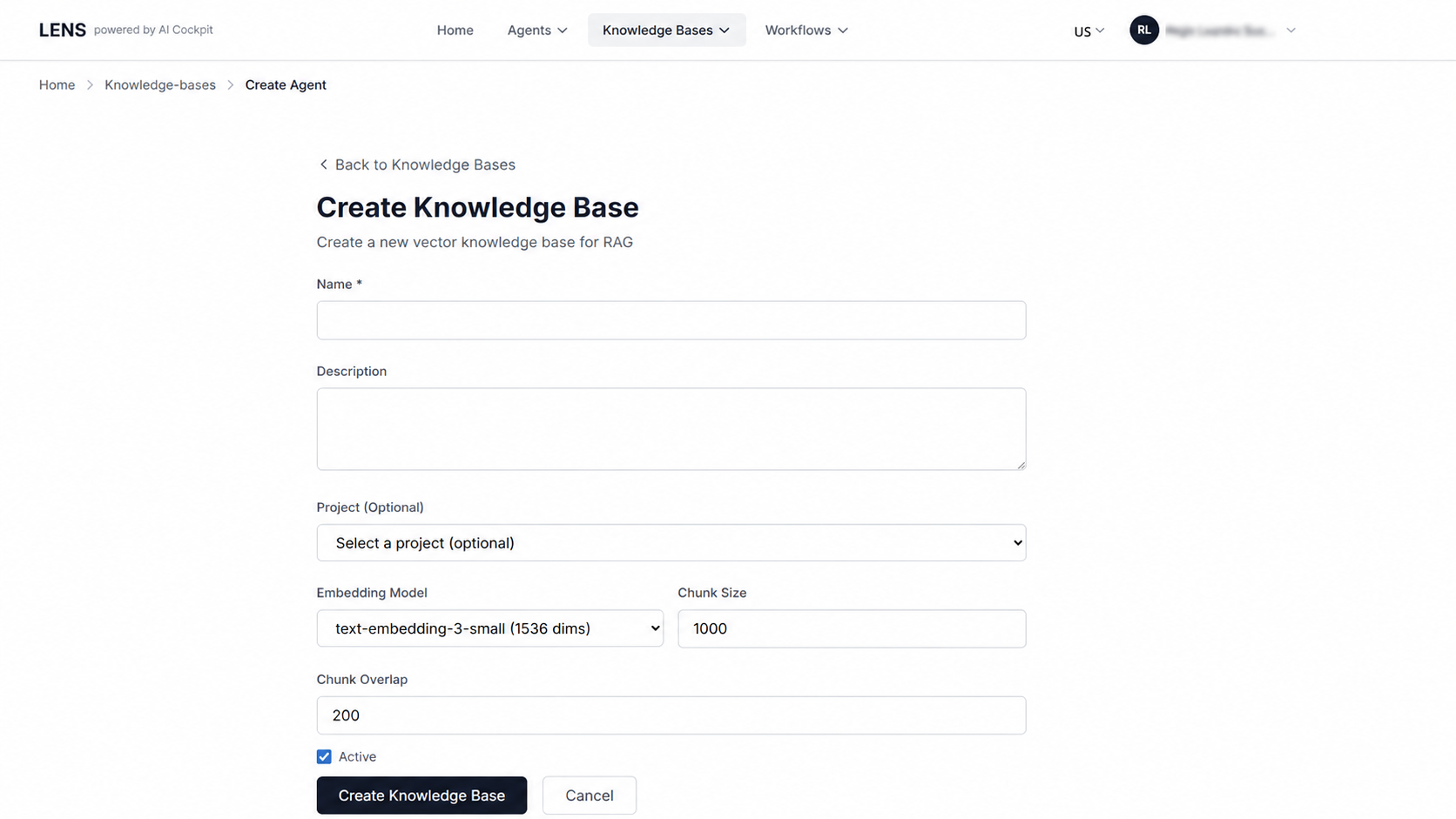
| Campo | Descripción |
|---|---|
| Name | Un nombre descriptivo para la base de conocimiento |
| Description | Un breve resumen del contenido que contiene |
- Haga clic en Save.
Agregando Archivos a una Base de Conocimiento
Después de crear una base de conocimiento, suba los documentos que el agente usará como material de referencia.
- Abra la base de conocimiento desde la lista.
- Haga clic en Add Files.
- Seleccione los archivos para subir.
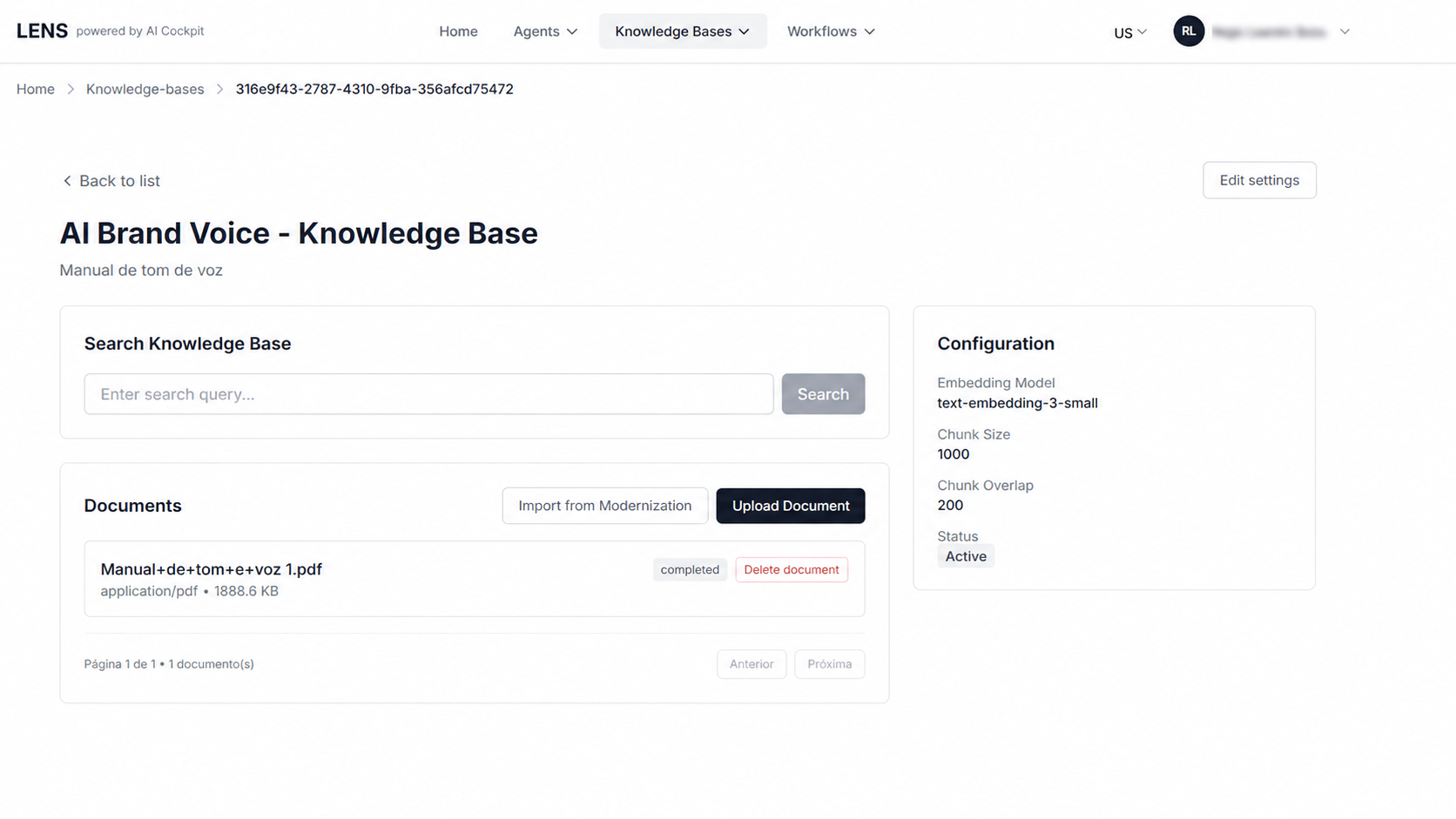
Los formatos comunes compatibles incluyen PDF, TXT y DOCX. Consulte el diálogo de carga para obtener la lista completa de formatos aceptados y el tamaño máximo de archivo.
Próximos Pasos
- Gestionando Agentes — cree y gestione agentes directamente en Product AI
- Solución de Problemas — resuelva problemas comunes con la configuración de agentes